
คู่มือการใช้งาน
คู่มือคุณภาพหน่วยงาน — ส่วนที่ 6 ภาคผนวก
สำหรับหัวหน้าหน่วยงาน ผู้ได้รับสิทธิ์แก้ไขคู่มือ และผู้อ่านทั่วไป
ระบบสารสนเทศโรงเรียน SWIS — คู่มือคุณภาพหน่วยงาน
- ส่วนที่ 6 คืออะไร และใครทำอะไรได้บ้าง
- การเข้าสู่หน้าและองค์ประกอบของหน้าจอ
- ปุ่มเครื่องมือมุมขวาบน
- แก้ไขเนื้อหาและไฟล์แนบ
- แทรกการอ้างอิงมาตรฐาน (ปุ่ม "มาตรฐาน" ในกล่องแก้ไข)
- จัดการรายการมาตรฐานสากล
- คัดลอกจากปีก่อนหน้า
- กำหนดสิทธิ์ผู้แก้ไข
- Comment จากส่วนกลาง
- คำถามที่พบบ่อย
คู่มือส่วนอื่น: ส่วนที่ 1 · ส่วนที่ 2 · ส่วนที่ 3 · ส่วนที่ 4 · ส่วนที่ 5
1. ส่วนที่ 6 คืออะไร และใครทำอะไรได้บ้าง
คู่มือคุณภาพหน่วยงานแบ่งเป็น 6 ส่วน ส่วนที่ 6 ภาคผนวก คือพื้นที่รวบรวมเอกสารประกอบของคู่มือที่ไม่เข้ากับส่วนอื่น เช่น แบบฟอร์มที่หน่วยงานใช้ ระเบียบ/ประกาศ/คำสั่งที่เกี่ยวข้อง แผนผัง ตารางปฏิบัติงาน หรือเอกสารอ้างอิงอื่น ๆ เขียนเป็นข้อความอิสระ แนบไฟล์ (เอกสาร ภาพ เสียง วิดีโอ) และอ้างอิงมาตรฐาน/ตัวบ่งชี้ได้เหมือนส่วนที่ 1
วิธีใช้งานทุกปุ่มเหมือนส่วนที่ 1 ทุกประการ คู่มือฉบับนี้จึงอธิบายครบในตัว — ถ้าคุ้นกับส่วนที่ 1 แล้ว อ่านเฉพาะหัวข้อ 4 (แนบไฟล์) ก็พอ เปิดคู่มือส่วนที่ 1
ใครเห็นอะไร / ทำอะไรได้บ้าง
| ผู้ใช้ | สิ่งที่ทำได้ |
|---|---|
| ผู้อ่านทั่วไป (ยังไม่ได้เข้าสู่ระบบ หรือไม่ได้อยู่ในหน่วยงาน) | อ่านเนื้อหาและเปิดไฟล์แนบ, เปิดคู่มือการใช้งาน, เปิดดู Comment |
| ผู้ได้รับสิทธิ์แก้ไข (หัวหน้าติ๊กให้ในปุ่ม "กำหนดสิทธิ์") | ทั้งหมดข้างบน + แก้ไขเนื้อหา/ไฟล์แนบ, คัดลอกจากปีก่อนหน้า, จัดการมาตรฐานสากล, ตอบกลับ Comment |
| หัวหน้าหน่วยงาน | ทั้งหมดข้างบน + กำหนดสิทธิ์ให้บุคลากรในหน่วยงานแก้คู่มือได้ |
| ส่วนกลางมูลนิธิฯ (เข้าผ่านลิงก์ตรวจคู่มือ) | ให้ความเห็นและตอบกลับใน Comment เท่านั้น แก้เนื้อหาไม่ได้ |
2. การเข้าสู่หน้าและองค์ประกอบของหน้าจอ
- เปิดเว็บโรงเรียน เลือกฝ่าย แล้วเลือกหน่วยงานของท่าน จะเข้าสู่หน้าข้อมูลหน่วยงาน
- ที่เมนูด้านซ้ายของหน้าหน่วยงาน กด "คู่มือคุณภาพหน่วยงาน" ระบบเปิดแท็บใหม่ที่ส่วนที่ 1 แล้วกดเมนูซ้ายเพื่อไปส่วนที่ต้องการ
- ถ้ายังไม่ได้เข้าสู่ระบบ ให้กรอกชื่อผู้ใช้และรหัสผ่านในช่องมุมขวาบนของหน้า แล้วกด Login — ปุ่มแก้ไขจะปรากฏเมื่อเข้าสู่ระบบแล้วและมีสิทธิ์
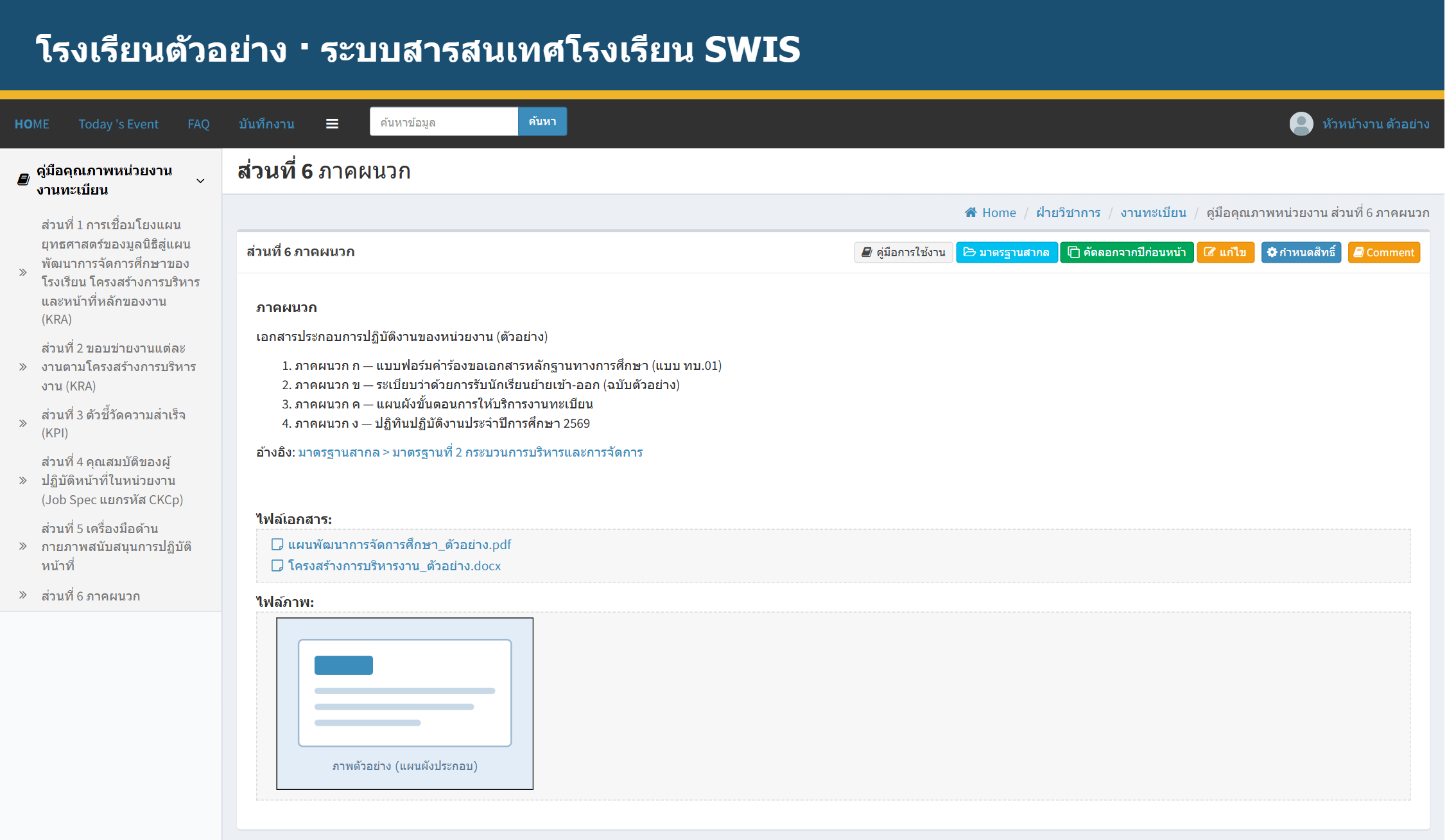
| ส่วนของหน้าจอ | ใช้ทำอะไร |
|---|---|
| แถบบน | HOME กลับหน้าเว็บโรงเรียน, Today's Event, FAQ, บันทึกงาน, ช่องค้นหา และชื่อผู้ใช้ (Sign out) |
| เมนูซ้าย "คู่มือคุณภาพหน่วยงาน" | สลับไปส่วนที่ 1–6 ของหน่วยงานเดียวกัน (ส่วนที่กำลังเปิดอยู่จะเน้นสี) |
| เส้นทางหน้า (breadcrumb) | Home › ฝ่าย › หน่วยงาน › คู่มือคุณภาพหน่วยงาน ส่วนที่ … — กดชื่อฝ่าย/หน่วยงานเพื่อย้อนกลับ |
| กล่องเนื้อหา | หัวข้อของส่วน, ปุ่มเครื่องมือมุมขวาบน (หัวข้อ 3) และเนื้อหาที่บันทึกไว้พร้อมไฟล์แนบ |
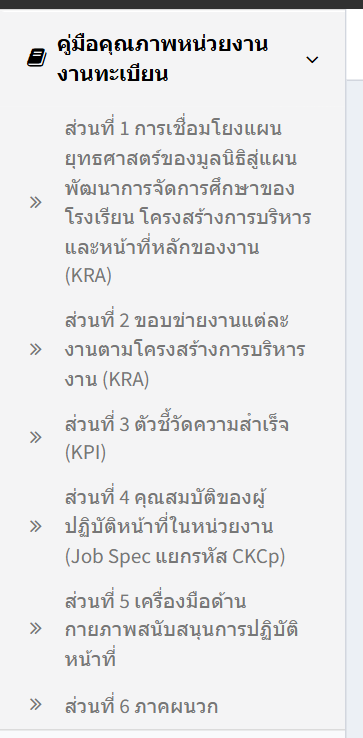
การแสดงผลเนื้อหาและไฟล์แนบ
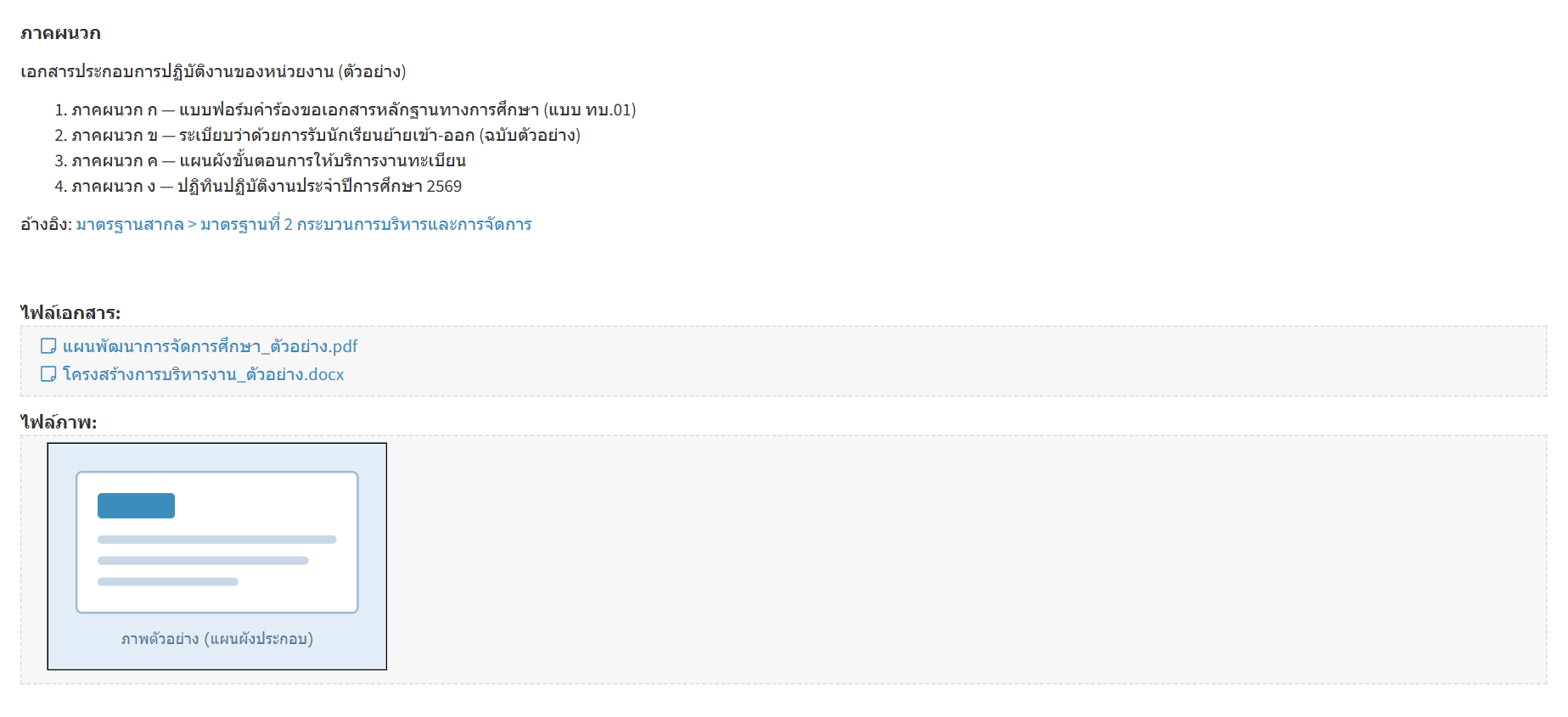
- ข้อความสีฟ้า ในเนื้อหาคือการอ้างอิงมาตรฐาน/ตัวบ่งชี้ที่แทรกด้วยปุ่ม "มาตรฐาน" (หัวข้อ 5) ชื่อจะอัปเดตตามรายการมาตรฐานล่าสุดทุกครั้งที่เปิดหน้า
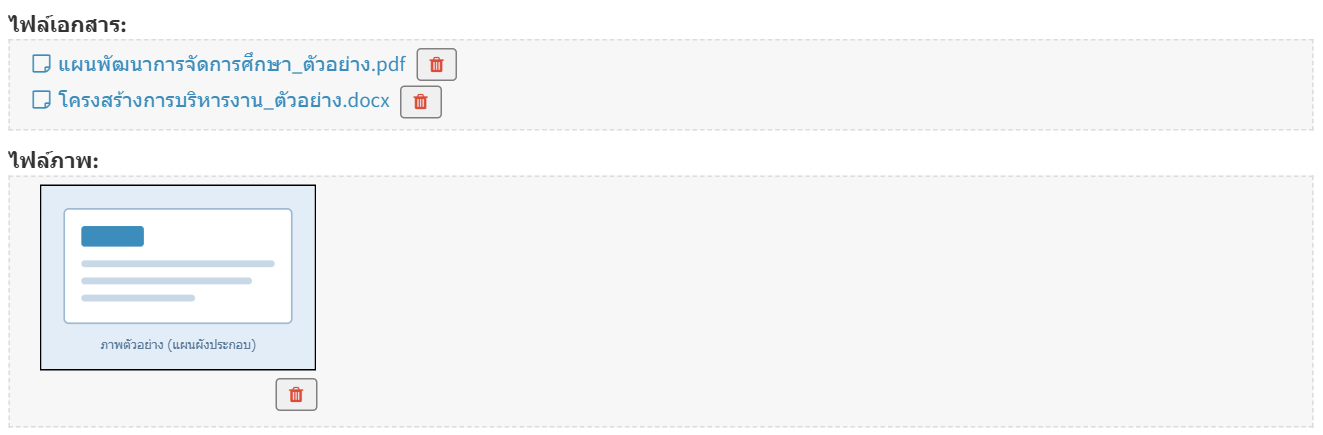
- ไฟล์เอกสาร — กดชื่อไฟล์เพื่อเปิด/ดาวน์โหลด (PDF เปิดในแท็บใหม่)
- ไฟล์ภาพ — แสดงเป็นรูปย่อ กดเพื่อดูขนาดเต็ม
- ไฟล์เสียง / วิดีโอ — เล่นได้ในหน้าเลย
3. ปุ่มเครื่องมือมุมขวาบน
ปุ่มอยู่มุมขวาบนของกล่องเนื้อหา ปุ่มที่เห็นต่างกันตามสิทธิ์ของผู้ใช้

| ปุ่ม | ทำอะไร | ใครเห็น |
|---|---|---|
| คู่มือการใช้งาน | เปิดคู่มือฉบับนี้ในแท็บใหม่ | ทุกคน |
| มาตรฐานสากล | จัดการรายการมาตรฐานสากลที่ท่านสร้างไว้ (แก้ชื่อ / ลบ) — หัวข้อ 6 | ผู้มีสิทธิ์แก้ไข / หัวหน้า |
| คัดลอกจากปีก่อนหน้า | ดึงเนื้อหาและไฟล์แนบของส่วนนี้จากหน่วยงานเดียวกันของปีก่อนมาใส่ปีนี้ — หัวข้อ 7 | ผู้มีสิทธิ์แก้ไข / หัวหน้า |
| แก้ไข | เปิดกล่องแก้ไขเนื้อหาและไฟล์แนบ — หัวข้อ 4 | ผู้มีสิทธิ์แก้ไข / หัวหน้า |
| กำหนดสิทธิ์ | เลือกบุคลากรในหน่วยงานให้แก้คู่มือได้ — หัวข้อ 8 | หัวหน้าหน่วยงานเท่านั้น |
| Comment | ดูความเห็นจากส่วนกลางมูลนิธิฯ และตอบกลับ — หัวข้อ 9 | ทุกคน |
4. แก้ไขเนื้อหาและไฟล์แนบ
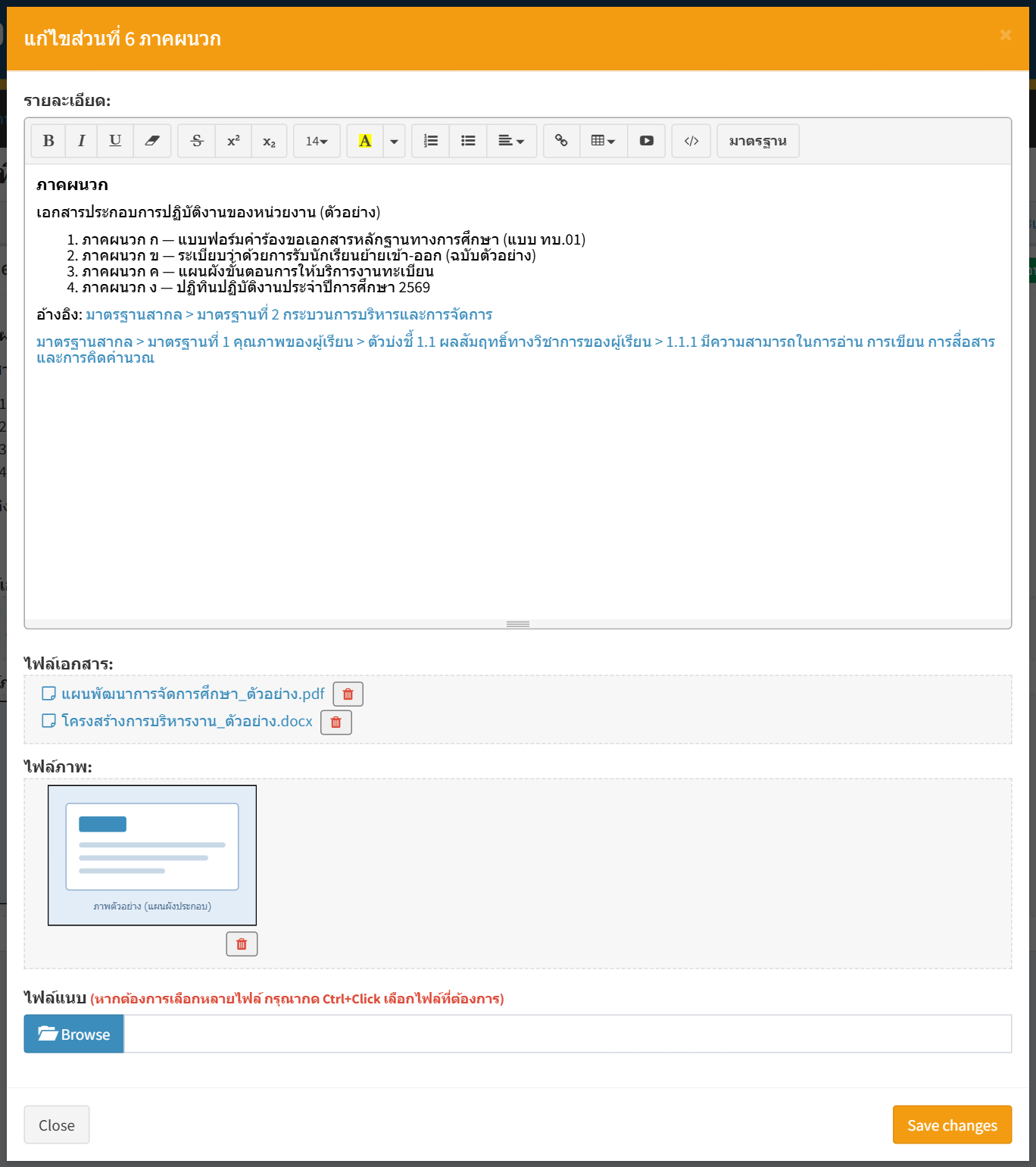
กดปุ่ม "แก้ไข" จะเปิดกล่อง "แก้ไขส่วนที่ 6 …" ซึ่งมี 3 ส่วน: ช่อง "รายละเอียด" (เครื่องมือพิมพ์ข้อความ), รายการไฟล์แนบเดิม และช่อง "ไฟล์แนบ" สำหรับเพิ่มไฟล์ใหม่
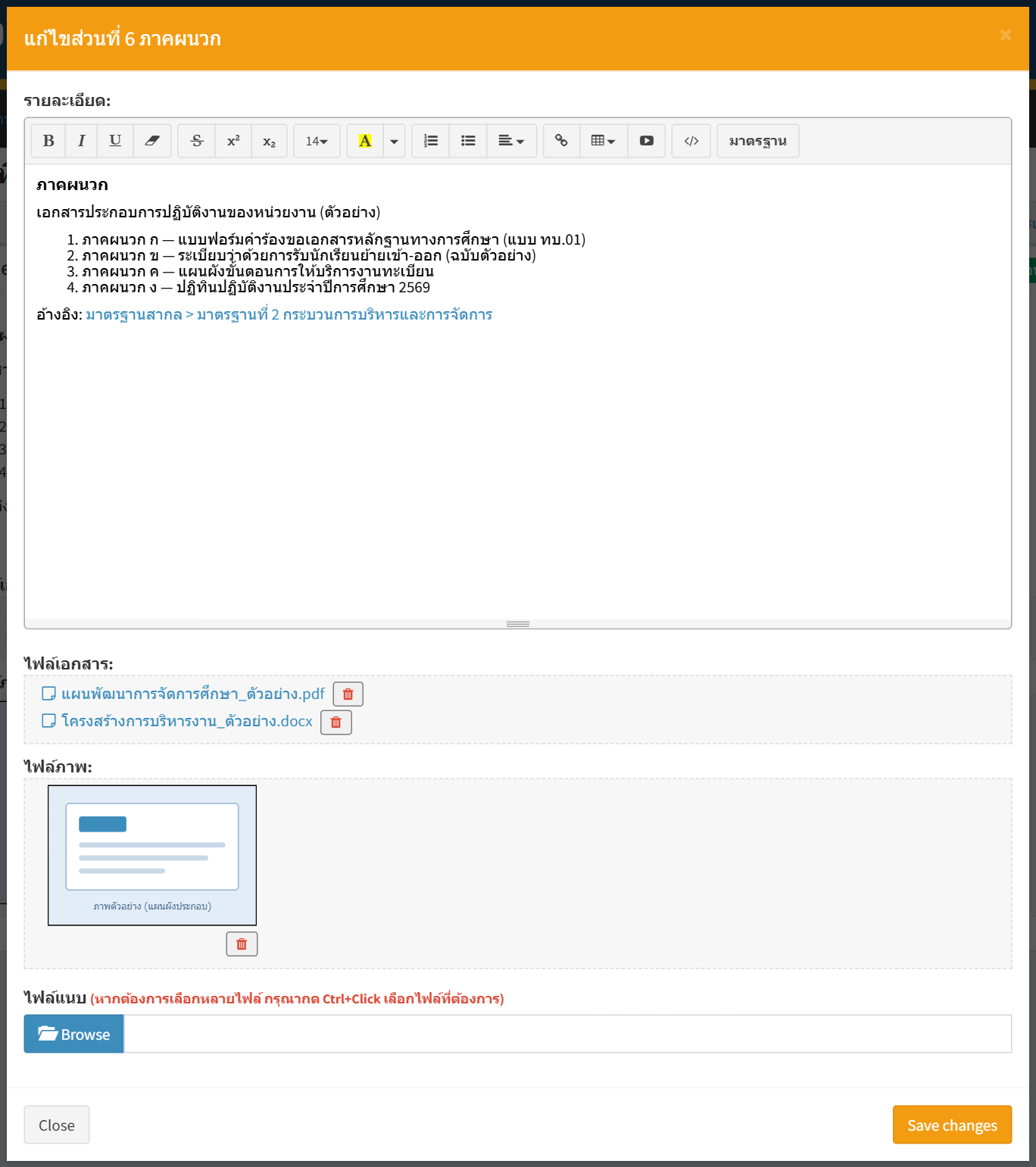
4.1 เครื่องมือพิมพ์ข้อความ
| กลุ่มปุ่ม | ใช้ทำอะไร |
|---|---|
| B I U | ตัวหนา ตัวเอียง ขีดเส้นใต้ และล้างรูปแบบที่เลือก |
| ขีดฆ่า ตัวยก ตัวห้อย | |
| ขนาดตัวอักษร / สี | เปลี่ยนขนาดและสีของข้อความที่เลือก |
| รายการแบบจุด / ตัวเลข และการจัดย่อหน้า (ชิดซ้าย กลาง ขวา ย่อหน้า) | |
| แทรกลิงก์, ตาราง และวิดีโอจากลิงก์ (เช่น YouTube) | |
| สลับเป็นมุมมองโค้ด HTML (สำหรับผู้ที่คุ้นเคย) | |
| มาตรฐาน | แทรกการอ้างอิงมาตรฐาน/ตัวบ่งชี้ตรงตำแหน่งเคอร์เซอร์ — ดูหัวข้อ 5 |
- วางรูปลงในช่องรายละเอียดได้โดยตรง (คัดลอกแล้ววาง หรือลากไฟล์ภาพมาวาง) เมื่อบันทึก ระบบจะแยกเก็บรูปเป็นไฟล์ให้อัตโนมัติ
- เนื้อหาเดิมจะถูกโหลดเข้ากล่องให้แล้ว แก้ต่อได้ทันที ไม่ต้องพิมพ์ใหม่
4.2 ไฟล์แนบ
- กด Browse ในช่อง "ไฟล์แนบ" แล้วเลือกไฟล์ — เลือกหลายไฟล์พร้อมกันได้ด้วย Ctrl+คลิก
- ไฟล์จะเริ่มอัปโหลดทันทีที่เลือก (มีแถบความคืบหน้า) รอให้อัปโหลดครบทุกไฟล์ก่อน
- กด Save changes ไฟล์ที่อัปโหลดจึงถูกผูกกับเนื้อหาและปรากฏในรายการไฟล์แนบ
| ประเภทไฟล์ที่รับ | นามสกุล |
|---|---|
| เอกสาร | DOC, DOCX, XLS, XLSX, XLSM, PPT, PPTX, PDF, KEY, PAGES, FLIPCHART, GSP |
| ภาพ (แสดงเป็นรูปย่อ) | JPG, JPEG, PNG, GIF |
| เสียง / วิดีโอ (เล่นในหน้า) | MP3, OGG, WMA / MP4, AVI, MOV |
| ไฟล์บีบอัด | ZIP, RAR |
ไฟล์แนบเดิม แสดงใต้ช่องรายละเอียด แต่ละไฟล์มีปุ่มถังขยะสีแดง กดแล้วไฟล์ถูกลบออกจากคู่มือทันทีโดยไม่มีกล่องยืนยัน เมื่อปิดกล่องแก้ไขหลังลบไฟล์ หน้าจะโหลดใหม่เพื่อแสดงรายการล่าสุด
4.3 บันทึก
- กด Save changes ระบบบันทึกแล้วโหลดหน้าใหม่ทันที เนื้อหาใหม่จะปรากฏในกล่องเนื้อหา · กด Close = ยกเลิก ไม่บันทึกข้อความที่แก้ (แต่ไฟล์ที่กดถังขยะไปแล้วไม่กลับคืน)
- เนื้อหาเป็นชุดเดียว การบันทึกเขียนทับทั้งก้อน — ถ้าสองคนเปิดกล่องแก้ไขพร้อมกัน คนที่บันทึกทีหลังจะทับของคนแรก
5. แทรกการอ้างอิงมาตรฐาน (ปุ่ม "มาตรฐาน" ในกล่องแก้ไข)
ใช้เมื่อต้องการระบุว่าเนื้อหาตอนนั้นสอดคล้องกับมาตรฐานหรือตัวบ่งชี้ใด ระบบจะแทรกข้อความอ้างอิงสีฟ้าให้ และคอยอัปเดตชื่อตามรายการมาตรฐานล่าสุด
- ในช่องรายละเอียด คลิกวางเคอร์เซอร์ตรงตำแหน่งที่ต้องการแทรก
- กดปุ่ม "มาตรฐาน" ท้ายแถบเครื่องมือ จะเปิดกล่อง "มาตรฐาน"
- เลือก หัวข้อมาตรฐาน: "มาตรฐานสากล" หรือชื่อมาตรฐานของโรงเรียนในปีการศึกษานั้น
- เลือก ชื่อมาตรฐาน แล้วเลือก ตัวบ่งชี้ / ตัวชี้วัด ได้อีก 2 ระดับ (เลือกเท่าที่ต้องการ ไม่จำเป็นต้องครบทุกช่อง)
- กด Save changes ข้อความสีฟ้ารูปแบบ "หัวข้อ › ชื่อมาตรฐาน › ตัวบ่งชี้ › ตัวบ่งชี้ย่อย" จะถูกแทรกตรงเคอร์เซอร์ (ถ้าไม่ได้วางเคอร์เซอร์ไว้ ระบบต่อท้ายเนื้อหา)
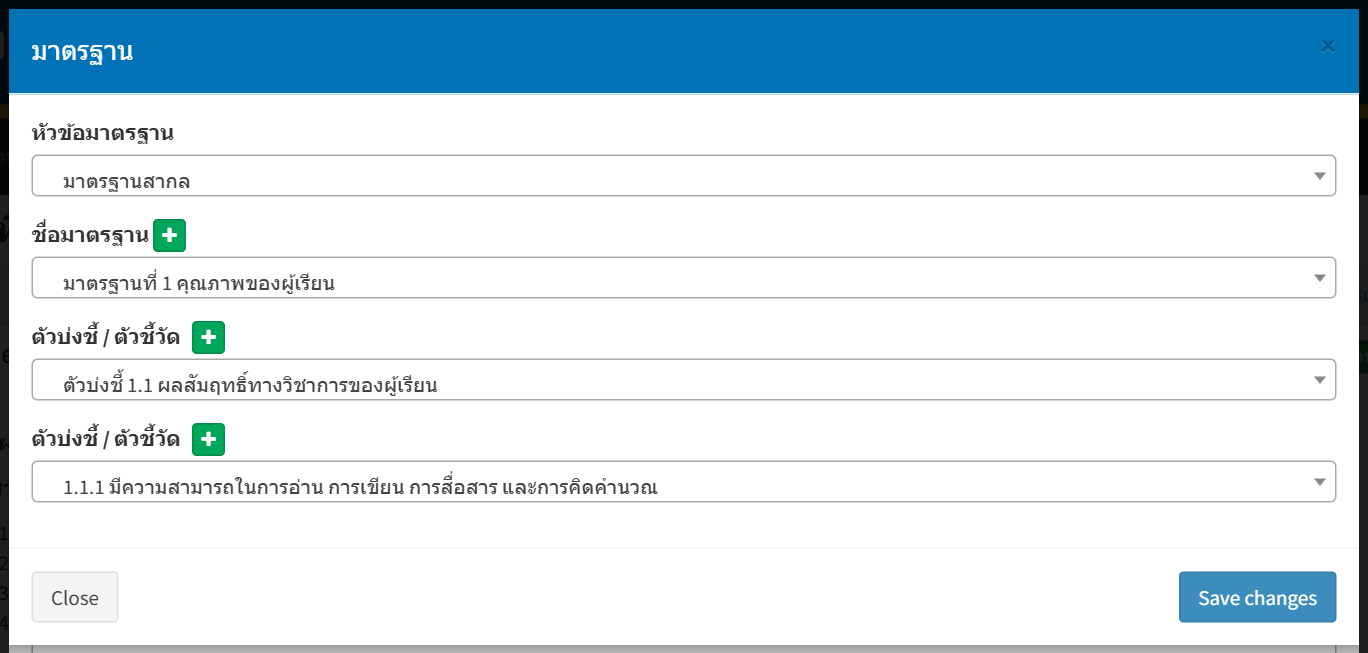
- ปุ่ม + ข้างแต่ละช่องใช้เพิ่ม "ชื่อมาตรฐาน" หรือ "ตัวบ่งชี้" ใหม่ลงในรายการ (ใช้ได้เมื่อเลือกหัวข้อ "มาตรฐานสากล") รายการที่เพิ่มจะเป็นของท่านและจัดการได้ที่ปุ่ม "มาตรฐานสากล" (หัวข้อ 6)
- ถ้ากด Save changes โดยยังไม่เลือกหัวข้อหรือชื่อมาตรฐาน ระบบจะเปิดช่องนั้นให้เลือกก่อน
- ข้อความอ้างอิงลบได้เหมือนข้อความทั่วไป (ลากคลุมแล้วลบ) และแทรกได้หลายจุดในเนื้อหาเดียว
- ส่วนที่ 2 และ 3 อ้างอิงมาตรฐานคนละวิธี (ผูกกับหัวข้อเป็นป้ายกำกับ) ดู คู่มือส่วนที่ 2 หัวข้อ 5
6. จัดการรายการมาตรฐานสากล
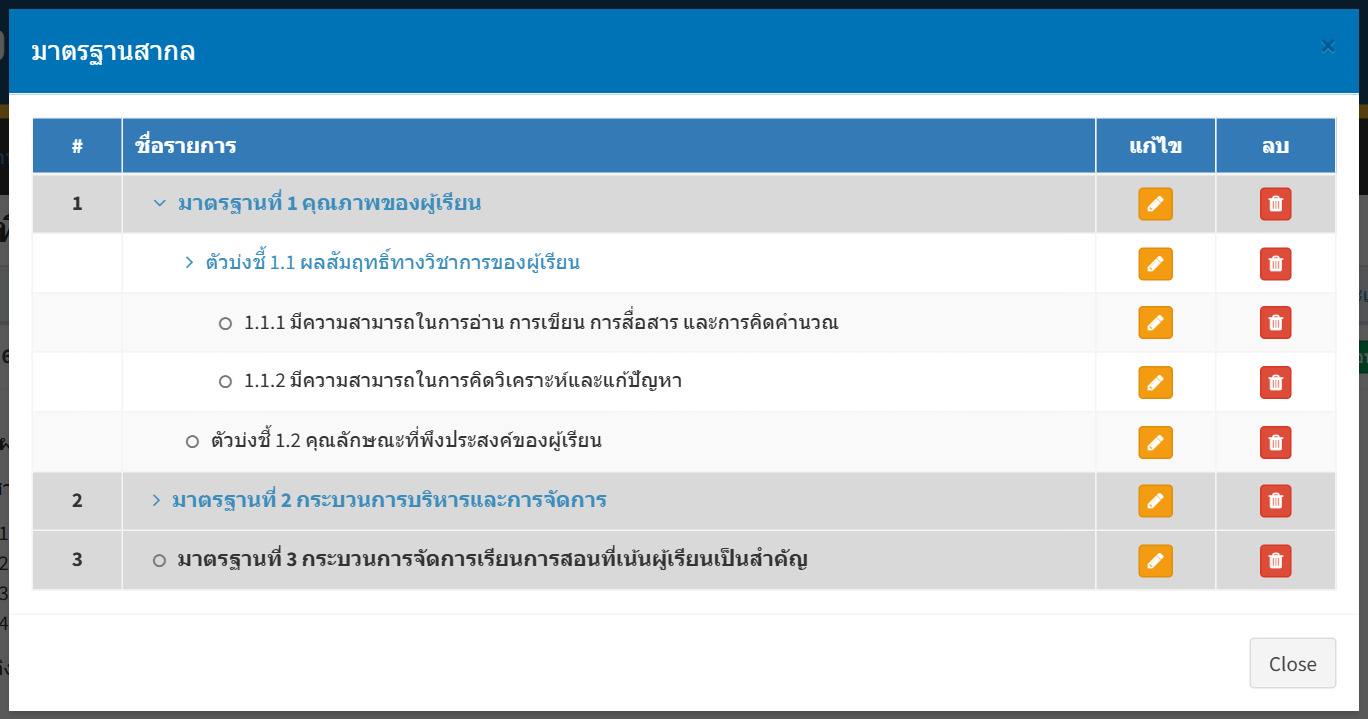
ปุ่ม "มาตรฐานสากล" เปิดตารางรายการมาตรฐานสากลที่ท่านสร้างเอง (ผ่านปุ่ม + ในหัวข้อ 5) เป็นลำดับชั้น ชื่อมาตรฐาน › ตัวบ่งชี้ › ตัวบ่งชี้ย่อย แถวสีเทาเข้มคือระดับบนสุด กดลูกศรหรือชื่อเพื่อกาง/พับรายการย่อย
| ปุ่ม | ผล |
|---|---|
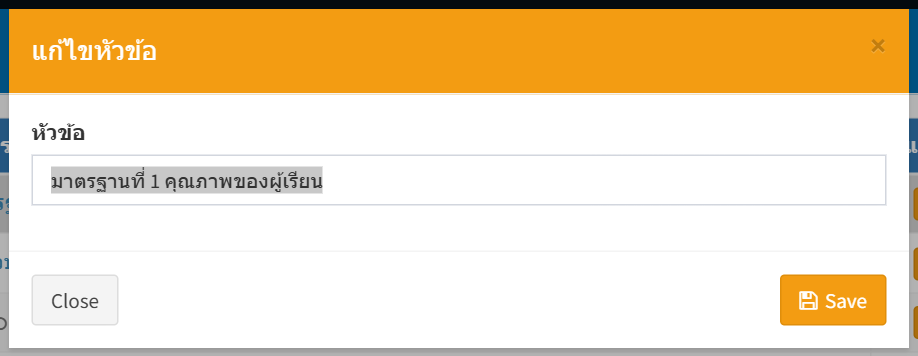
| แก้ไข | เปิดกล่อง "แก้ไขหัวข้อ" พิมพ์ชื่อใหม่แล้วกด Save — ข้อความอ้างอิงในเนื้อหาจะแสดงชื่อใหม่เมื่อเปิดหน้าครั้งถัดไป |
| ลบ | ถามยืนยันก่อน แล้วลบรายการนั้นพร้อมรายการย่อยออกจากรายการให้เลือก |
7. คัดลอกจากปีก่อนหน้า
ใช้เมื่อขึ้นปีการศึกษาใหม่แล้วส่วนนี้ของหน่วยงานยังว่าง ระบบจะดึงเนื้อหาและไฟล์แนบของส่วนนี้จากหน่วยงานเดียวกันของปีก่อนมาใส่ให้ แล้วค่อยแก้ไขต่อตามหัวข้อ 4
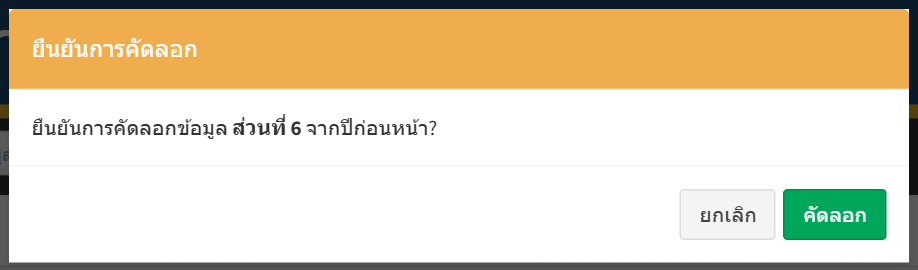
- กด "คัดลอกจากปีก่อนหน้า" ระบบถามยืนยันว่าจะคัดลอก "ส่วนที่ 6" จากปีก่อนหน้า กด คัดลอก
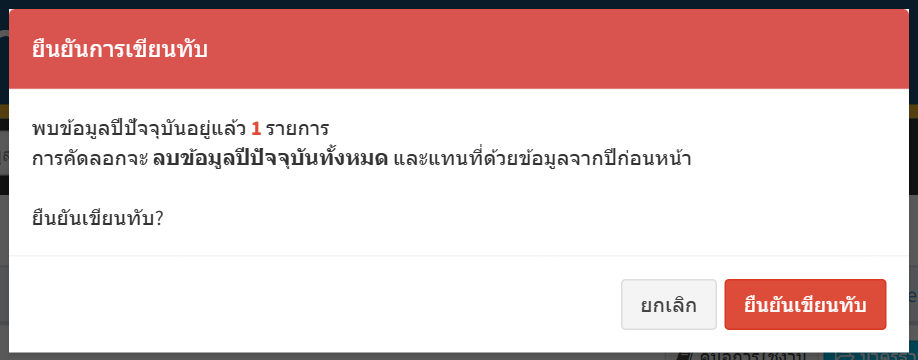
- ถ้าปีนี้มีเนื้อหาอยู่แล้ว ระบบเตือนด้วยกล่องสีแดงว่าการคัดลอกจะลบข้อมูลปีปัจจุบันทั้งหมดแล้วแทนที่ด้วยของปีก่อน — กด ยืนยันเขียนทับ เฉพาะเมื่อแน่ใจ
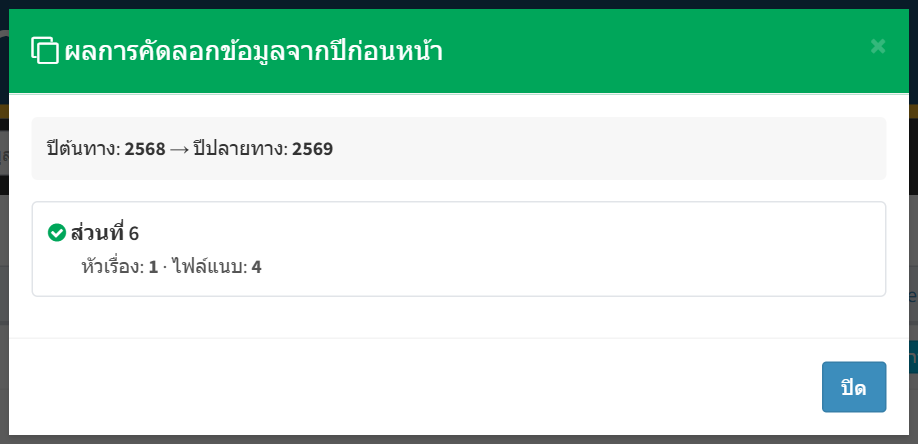
- กล่อง "ผลการคัดลอกข้อมูลจากปีก่อนหน้า" สรุปปีต้นทาง → ปลายทาง จำนวนหัวเรื่องและไฟล์แนบที่คัดลอกได้ กด ปิด หน้าจะโหลดใหม่แสดงเนื้อหาที่คัดลอกมา
- คัดลอกเฉพาะส่วนที่กำลังเปิดอยู่เท่านั้น ส่วนอื่นต้องกดปุ่มเดียวกันจากหน้าของส่วนนั้น
- หน่วยงานปีนี้ต้องถูกเชื่อมกับหน่วยงานปีก่อนในโครงสร้าง ถ้าขึ้นข้อความ "หน่วยงานนี้ไม่ได้เชื่อมโยงกับปีก่อนหน้า" ให้ติดต่อผู้ดูแลโครงสร้างหน่วยงานของโรงเรียน
8. กำหนดสิทธิ์ผู้แก้ไข
หัวหน้าหน่วยงานกดปุ่ม "กำหนดสิทธิ์" จะเห็นตารางรายชื่อบุคลากรของหน่วยงาน (รหัสประจำตัว ชื่อ-สกุล และช่องติ๊ก) ติ๊กชื่อใครคนนั้นแก้คู่มือได้ทันที ปลดติ๊กเพื่อถอนสิทธิ์ — ไม่มีปุ่มบันทึก การติ๊กมีผลทันที
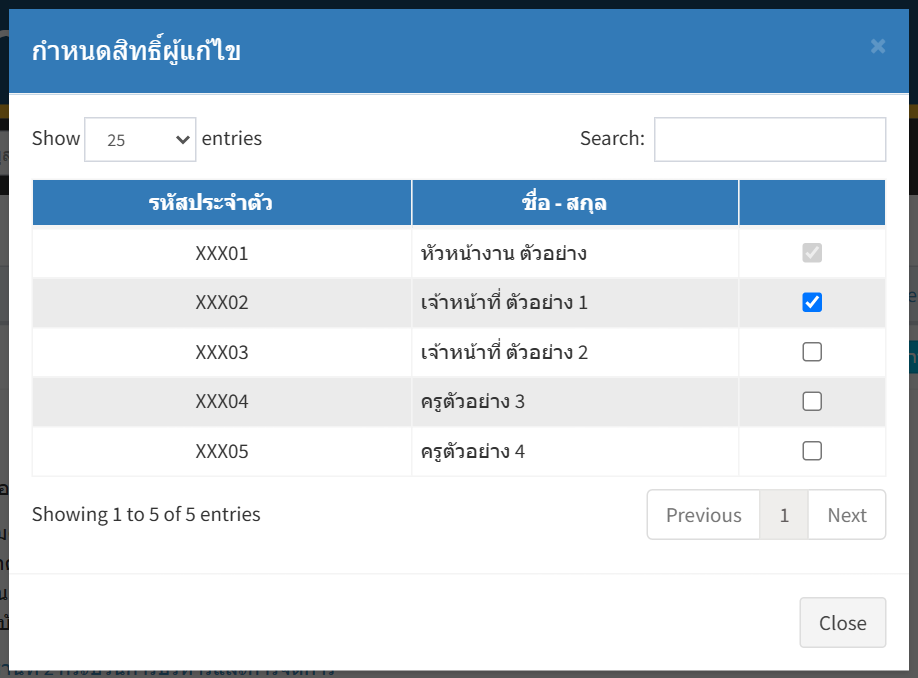
- หัวหน้าหน่วยงานมีสิทธิ์อยู่แล้ว จึงถูกติ๊กไว้และแก้ไม่ได้ (แถวแรก)
- สิทธิ์ที่ให้ใช้ได้กับคู่มือคุณภาพทุกส่วน (1–6) ของหน่วยงานนี้ ไม่ใช่เฉพาะส่วนที่กำลังเปิด
- รายชื่อมาจากโครงสร้างบุคลากรของหน่วยงาน ถ้าไม่พบชื่อ ให้ตรวจโครงสร้างกับฝ่ายบุคคล · ใช้ช่องค้นหาเมื่อรายชื่อยาว (แสดงหน้าละ 25 คน)
- หน่วยงานแต่ละปีการศึกษาเป็นคนละรายการ เมื่อขึ้นปีใหม่ต้องกำหนดสิทธิ์ใหม่
9. Comment จากส่วนกลาง
ส่วนกลางมูลนิธิฯ ตรวจคู่มือคุณภาพของแต่ละหน่วยงานแล้วให้ความเห็นได้เป็นรายส่วน ความเห็นของส่วนนี้ดูได้จากปุ่ม "Comment" ของหน้านี้
| สถานการณ์ | สิ่งที่เห็นเมื่อกด Comment |
|---|---|
| ส่วนนี้ยังไม่มีเนื้อหา | แจ้งว่ายังไม่มีการเพิ่มข้อมูลในส่วนนี้ และปิดกล่อง — ต้องบันทึกเนื้อหาก่อน |
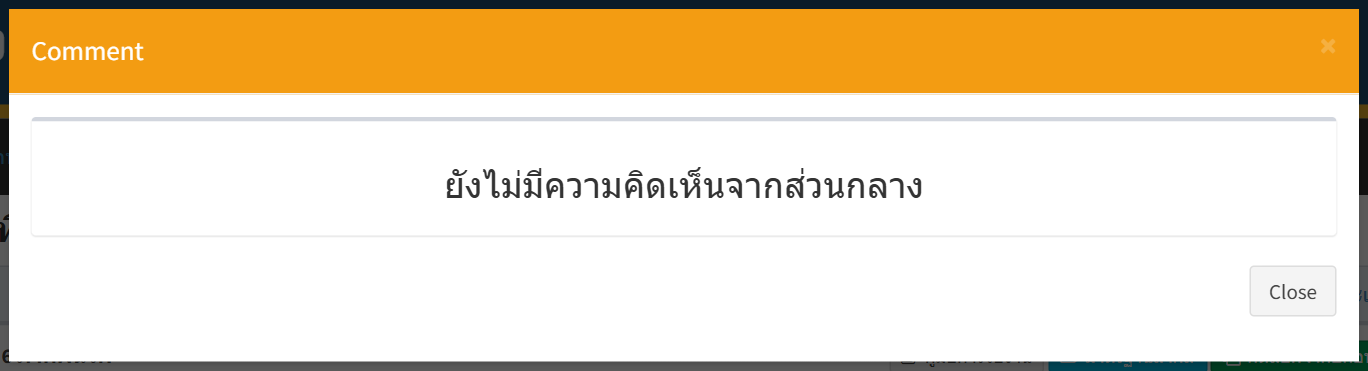
| มีเนื้อหาแล้ว แต่ส่วนกลางยังไม่ให้ความเห็น | ข้อความ "ยังไม่มีความคิดเห็นจากส่วนกลาง" |
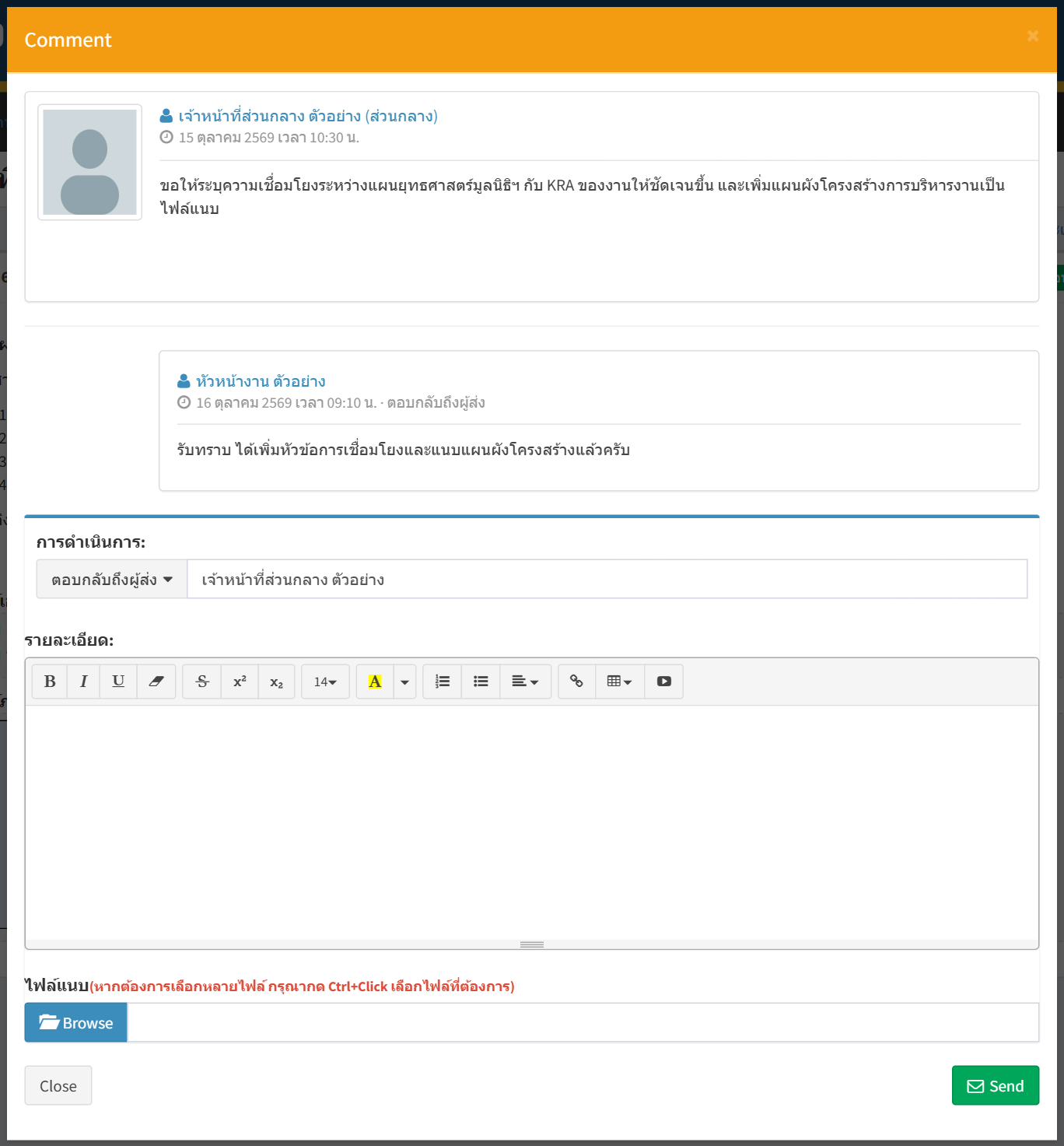
| ส่วนกลางให้ความเห็นแล้ว | ความเห็นต้นเรื่อง ประวัติการตอบกลับ และกล่องตอบกลับ |
การตอบกลับ
- ที่ช่อง "การดำเนินการ" เลือก ตอบกลับถึงผู้ส่ง (ค่าเริ่มต้น) / ตอบกลับทุกคน / ส่งต่อ (เลือกบุคลากรในโรงเรียนที่จะส่งต่อให้ โดยพิมพ์เลขประจำตัว ชื่อ ตำแหน่ง หรือฝ่าย)
- กดปุ่ม "ตอบกลับ" ใต้ข้อความใดข้อความหนึ่งเพื่อตอบเจาะจงข้อความนั้น ระบบจะแสดงข้อความต้นทางสีเขียวไว้ให้
- พิมพ์รายละเอียด แนบไฟล์ได้เหมือนหัวข้อ 4.2 แล้วกด Send ข้อความจะต่อท้ายประวัติทันที
10. คำถามที่พบบ่อย
ต้องเข้าสู่ระบบก่อน และต้องเป็นหัวหน้าหน่วยงาน หรือถูกหัวหน้าติ๊กชื่อไว้ในปุ่ม "กำหนดสิทธิ์" (หัวข้อ 8) ของหน่วยงานปีการศึกษานี้
ไฟล์ต้องอัปโหลดเสร็จ (แถบความคืบหน้าหาย) ก่อนกด Save changes และนามสกุลต้องอยู่ในรายการที่รับ (หัวข้อ 4.2) ลองแนบใหม่อีกครั้ง
จากหน้าจอกู้คืนไม่ได้ ให้แนบไฟล์นั้นใหม่ (ถ้าไม่มีต้นฉบับแล้ว ติดต่อผู้ดูแลระบบของโรงเรียน)
หน่วยงานปีนี้ยังไม่ถูกผูกกับหน่วยงานปีก่อนในโครงสร้าง ติดต่อผู้ดูแลโครงสร้างหน่วยงานของโรงเรียนให้ตั้งค่า แล้วกดคัดลอกใหม่
รายการมาตรฐานที่อ้างอิงถูกลบออกจากรายการแล้ว (หัวข้อ 6) ให้เปิดกล่องแก้ไขแล้วแทรกการอ้างอิงใหม่
กดปุ่ม "พิมพ์ / บันทึกเป็น PDF" ด้านบน หรือ Ctrl+P แล้วเลือกปลายทาง "บันทึกเป็น PDF"