
คู่มือการใช้งาน
คู่มือคุณภาพหน่วยงาน — ส่วนที่ 3
ตัวชี้วัดความสำเร็จ (KPI)
สำหรับหัวหน้าหน่วยงาน ผู้ได้รับสิทธิ์แก้ไขคู่มือ และผู้อ่านทั่วไป
ระบบสารสนเทศโรงเรียน SWIS — คู่มือคุณภาพหน่วยงาน
- ส่วนที่ 3 คืออะไร และใครทำอะไรได้บ้าง
- องค์ประกอบของหน้าจอและการแสดงผล
- ปุ่มเครื่องมือมุมขวาบน
- แก้ไข: ชื่อหัวเรื่อง หัวข้อหลัก หัวข้อย่อย และไฟล์แนบ
- อ้างอิงมาตรฐาน / นโยบายโรงเรียนในแต่ละหัวข้อ
- คัดลอกจากปีก่อนหน้า
- มาตรฐานสากล, กำหนดสิทธิ์ และ Comment
- คำถามที่พบบ่อย
คู่มือส่วนอื่น: ส่วนที่ 1 · ส่วนที่ 2 · ส่วนที่ 4 · ส่วนที่ 5 · ส่วนที่ 6
1. ส่วนที่ 3 คืออะไร และใครทำอะไรได้บ้าง
ส่วนที่ 3 คือรายการตัวชี้วัดความสำเร็จ (KPI) ของหน่วยงาน เขียนเป็นโครงสร้าง 3 ระดับ: หัวข้อหลัก (เช่น ตัวชี้วัดของงานแต่ละงาน) › หัวข้อย่อย (ตัวชี้วัดรายข้อ) › หัวข้อย่อย-ย่อย (เกณฑ์/ค่าเป้าหมาย) ระบบใส่เลขลำดับให้อัตโนมัติ (1., 1.1, 1.1.1) และแต่ละหัวข้อผูก "ป้ายอ้างอิงมาตรฐาน" ได้ว่าตัวชี้วัดนั้นตอบมาตรฐานสากล มาตรฐานโรงเรียน หรือนโยบายโรงเรียนข้อใด
ต่างจากส่วนที่ 1 ที่เป็นข้อความอิสระ ส่วนนี้กรอกเป็นช่องต่อหัวข้อ จึงนำไปสรุปเป็นรายงานและเทียบมาตรฐานได้ · เนื้อหาผูกกับหน่วยงานและปีการศึกษาที่หน่วยงานใช้อยู่ ขึ้นปีใหม่ใช้ "คัดลอกจากปีก่อนหน้า" ได้ ดูภาพรวมสิทธิ์และปุ่มร่วมในคู่มือส่วนที่ 1
| ผู้ใช้ | สิ่งที่ทำได้ |
|---|---|
| ผู้อ่านทั่วไป | อ่านเนื้อหา เปิดไฟล์แนบ เปิดคู่มือ ดู Comment |
| ผู้ได้รับสิทธิ์แก้ไข / หัวหน้าหน่วยงาน | แก้ไขหัวข้อและไฟล์แนบ, อ้างอิงมาตรฐาน, คัดลอกจากปีก่อนหน้า, จัดการมาตรฐานสากล, ตอบ Comment (หัวหน้า: กำหนดสิทธิ์ด้วย) |
2. องค์ประกอบของหน้าจอและการแสดงผล
เปิดจากเมนูซ้าย "คู่มือคุณภาพหน่วยงาน" แล้วเลือก ส่วนที่ 3 — โครงหน้าเหมือนส่วนอื่น (แถบบน เมนูซ้าย เส้นทางหน้า กล่องเนื้อหา)
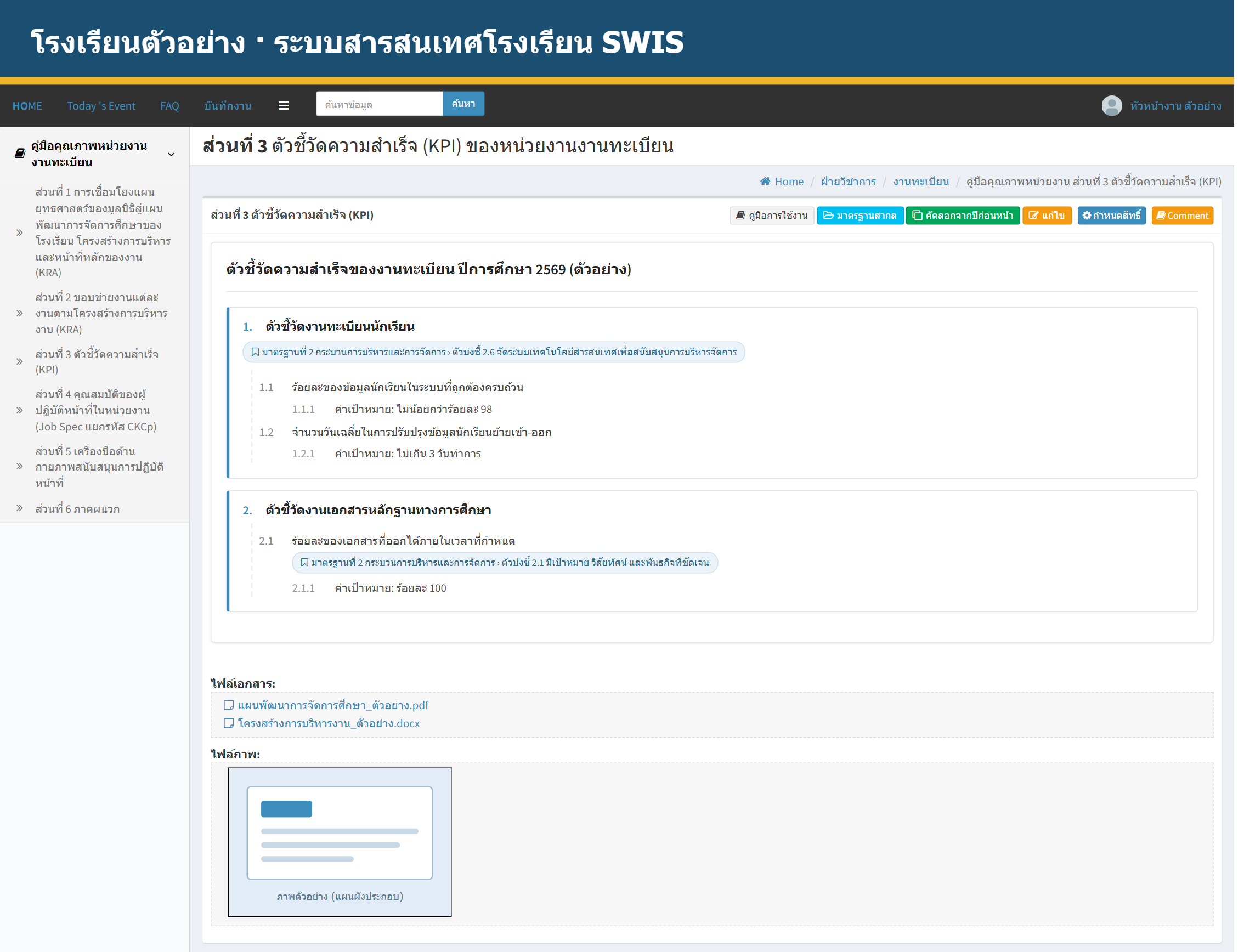
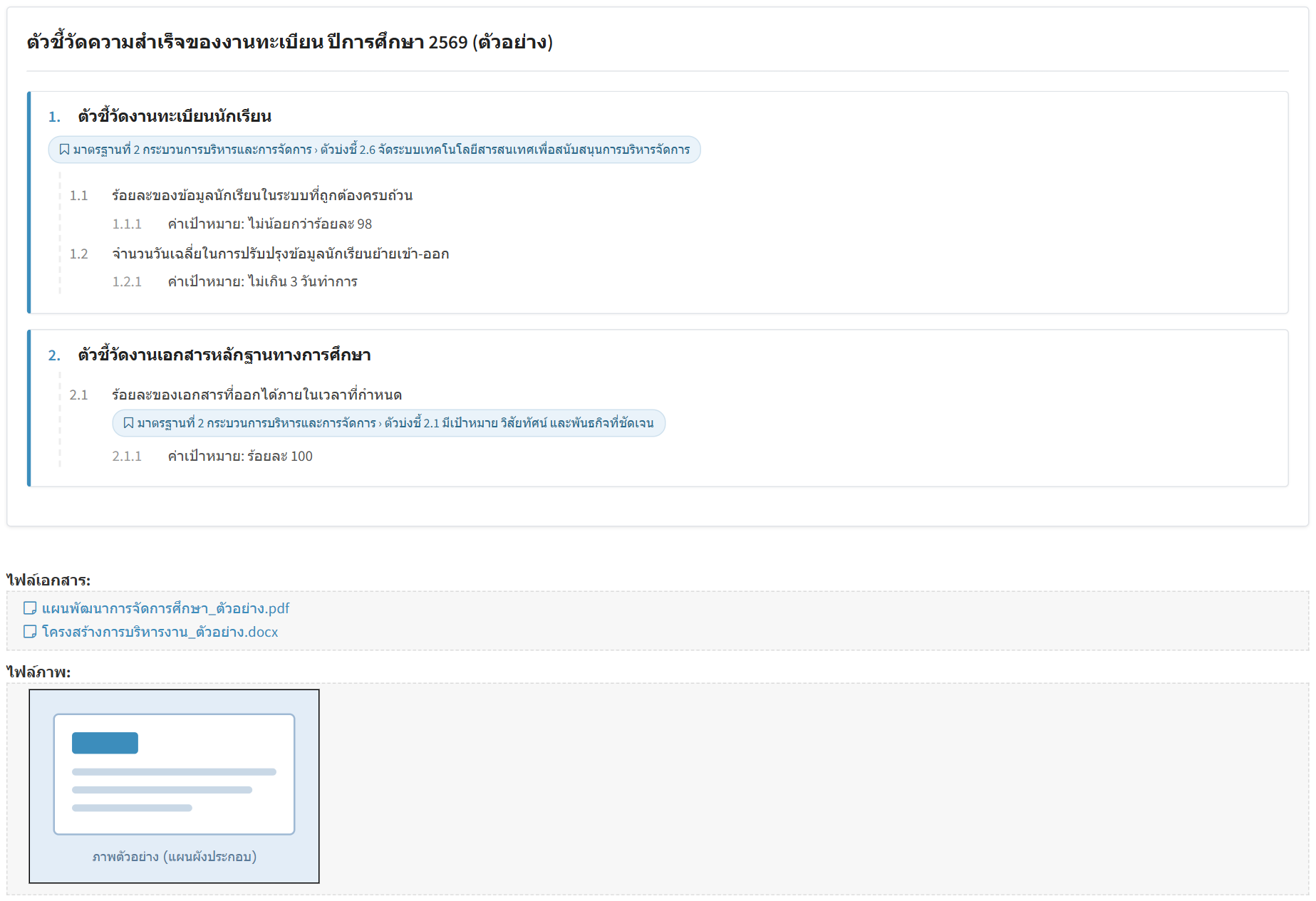
- ชื่อหัวเรื่อง แสดงเป็นตัวหนาบนสุดของการ์ด (ถ้ากรอกไว้)
- หัวข้อหลัก = บล็อกที่มีเส้นซ้ายสีฟ้าและเลข 1., 2., … · หัวข้อย่อย เลข x.y · หัวข้อย่อย-ย่อย เลข x.y.z เยื้องเข้าไป
- ป้ายสีฟ้าอ่อน ใต้แต่ละหัวข้อ = มาตรฐาน/ตัวบ่งชี้/นโยบายที่หัวข้อนั้นอ้างอิง (หัวข้อ 5)
- ไฟล์แนบแสดงใต้การ์ดแบบเดียวกับส่วนที่ 1 (เอกสาร ภาพ เสียง วิดีโอ)
- ถ้ายังไม่มีข้อมูล จะเห็นข้อความ "ยังไม่มีข้อมูล กรุณากดปุ่ม แก้ไข เพื่อเพิ่มข้อมูล"
3. ปุ่มเครื่องมือมุมขวาบน

| ปุ่ม | ทำอะไร | ใครเห็น |
|---|---|---|
| คู่มือการใช้งาน | เปิดคู่มือฉบับนี้ | ทุกคน |
| มาตรฐานสากล | จัดการรายการมาตรฐานสากลที่ท่านสร้างเอง — เหมือน ส่วนที่ 1 หัวข้อ 6 | ผู้มีสิทธิ์แก้ไข / หัวหน้า |
| คัดลอกจากปีก่อนหน้า | ดึงหัวข้อทุกระดับ ป้ายมาตรฐาน และไฟล์แนบของส่วนนี้จากปีก่อน — หัวข้อ 6 | ผู้มีสิทธิ์แก้ไข / หัวหน้า |
| แก้ไข | เปิดฟอร์มโครงสร้างหัวข้อ — หัวข้อ 4 | ผู้มีสิทธิ์แก้ไข / หัวหน้า |
| กำหนดสิทธิ์ | ให้สิทธิ์บุคลากรแก้คู่มือ (ทุกส่วน) — เหมือน ส่วนที่ 1 หัวข้อ 8 | หัวหน้าเท่านั้น |
| Comment | ความเห็นจากส่วนกลางของส่วนนี้ — เหมือน ส่วนที่ 1 หัวข้อ 9 | ทุกคน |
4. แก้ไข: ชื่อหัวเรื่อง หัวข้อหลัก หัวข้อย่อย และไฟล์แนบ
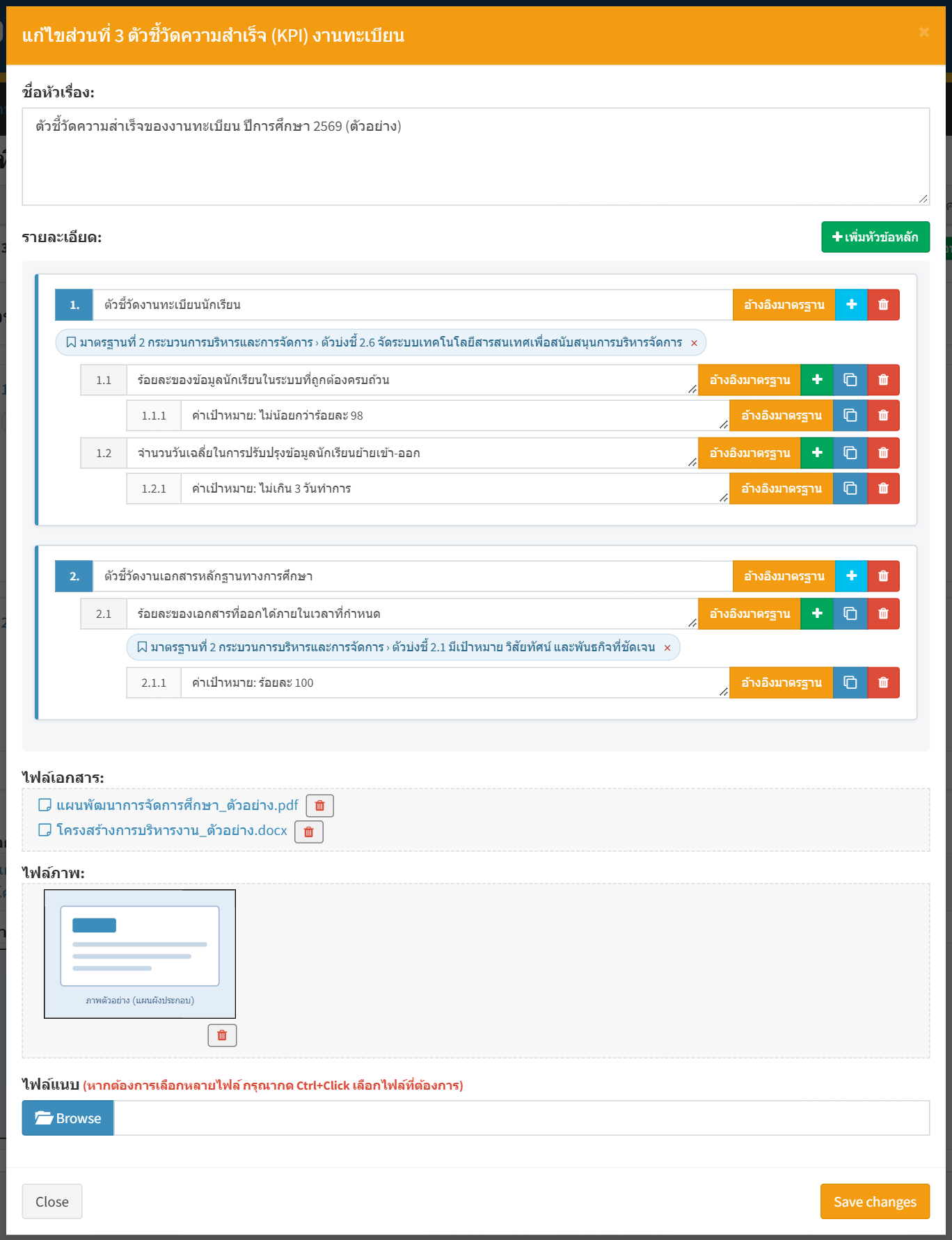
กด "แก้ไข" จะเปิดกล่อง "แก้ไขส่วนที่ 3 …" ซึ่งมี ช่อง "ชื่อหัวเรื่อง", ฟอร์มโครงสร้างหัวข้อ (พื้นเทา) พร้อมปุ่ม "เพิ่มหัวข้อหลัก", รายการไฟล์แนบเดิม และช่องเลือกไฟล์ใหม่ · ครั้งแรกที่เปิด ระบบเตรียมหัวข้อหลัก 1 และหัวข้อย่อย 1 ว่าง ๆ ไว้ให้
| ปุ่ม | ผล |
|---|---|
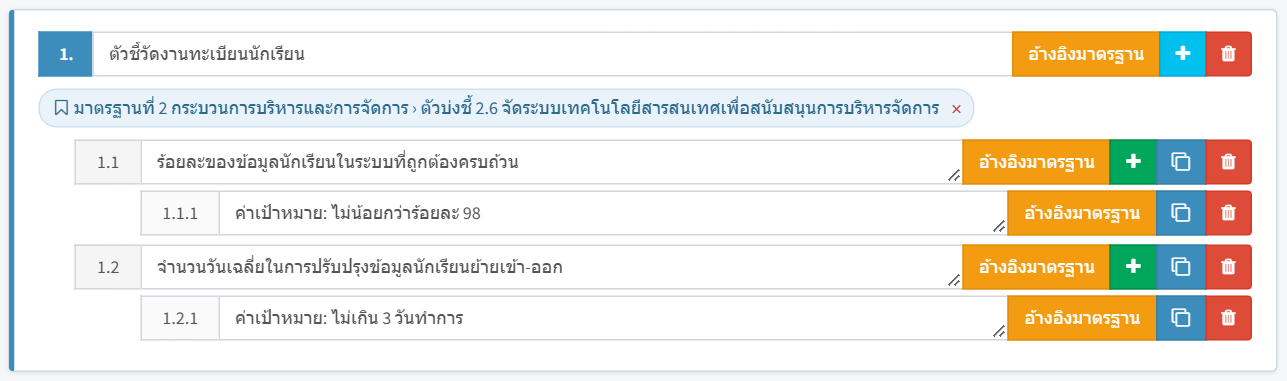
| เพิ่มหัวข้อหลัก | เพิ่มบล็อกหัวข้อหลักใหม่ต่อท้าย (ระบบใส่เลข 1., 2., … ให้เอง) |
| อ้างอิงมาตรฐาน | ติดป้ายมาตรฐาน/นโยบายให้หัวข้อนั้น (มีทั้งที่หัวข้อหลัก ย่อย และย่อย-ย่อย) — หัวข้อ 5 |
| (สีฟ้า ที่หัวข้อหลัก) | เพิ่มหัวข้อย่อยใต้หัวข้อหลักนั้น |
| (สีเขียว ที่หัวข้อย่อย) | เพิ่มหัวข้อย่อย-ย่อยใต้หัวข้อย่อยนั้น |
| คัดลอก | ทำสำเนาหัวข้อย่อย/ย่อย-ย่อยนั้น (รวมป้ายมาตรฐาน) ต่อท้ายรายการสุดท้ายในกลุ่มเดียวกัน แล้วแก้ข้อความต่อ |
| ลบ | ถามยืนยันก่อน · ลบหัวข้อหลัก = ลบหัวข้อย่อยทั้งหมดในนั้นด้วย · หัวข้อที่เคยบันทึกแล้วจะถูกลบออกจากระบบทันทีเมื่อยืนยัน (ไม่ต้องรอ Save) และเมื่อปิดกล่อง หน้าจะโหลดใหม่ |
- ช่องหัวข้อย่อย/ย่อย-ย่อยขยายได้หลายบรรทัด (ลากมุมล่างขวาของช่อง) ขึ้นบรรทัดใหม่ในช่องจะแสดงผลเป็นบรรทัดใหม่ด้วย
- ไฟล์แนบ: เลือกไฟล์ → อัปโหลดทันที → Save changes จึงผูกกับเนื้อหา · ถังขยะลบไฟล์ทันที · ประเภทไฟล์ที่รับดู ส่วนที่ 1 หัวข้อ 4.2
- Save changes บันทึกชื่อหัวเรื่อง หัวข้อทุกระดับ และป้ายมาตรฐานทั้งชุด (ปุ่มขึ้น "Saving…" ระหว่างบันทึก) แล้วโหลดหน้าใหม่ · Close ยกเลิกข้อความที่พิมพ์ แต่หัวข้อ/ป้ายที่กดลบไปแล้วไม่กลับคืน
- หัวข้อที่ปล่อยว่างทั้งชื่อและป้ายจะไม่แสดงผล (และไม่ถูกนับ) แต่ยังอยู่ในฟอร์ม
5. อ้างอิงมาตรฐาน / นโยบายโรงเรียนในแต่ละหัวข้อ
กดปุ่ม "อ้างอิงมาตรฐาน" ข้างหัวข้อที่ต้องการ จะเปิดกล่องเลือก 4 ช่องแบบเรียงลำดับ แล้วกด Save changes ระบบติดป้ายสีฟ้าอ่อนใต้หัวข้อนั้น (ติดได้หลายป้ายต่อหัวข้อ)
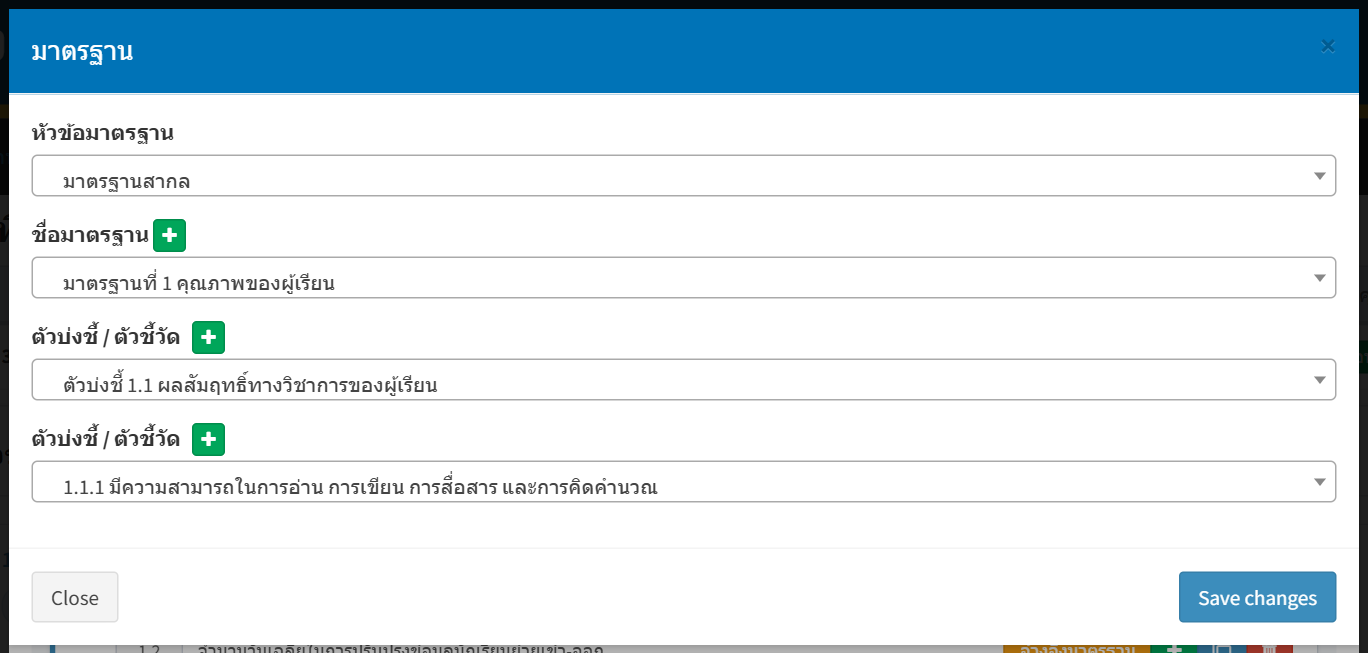
| หัวข้อมาตรฐานที่เลือกได้ | ช่องถัดไป |
|---|---|
| มาตรฐานสากล | ชื่อมาตรฐาน (ต้องเลือก) › ตัวบ่งชี้ › ตัวบ่งชี้ย่อย · ปุ่ม + ข้างช่องใช้เพิ่มรายการใหม่ (เฉพาะหัวข้อนี้) รายการที่เพิ่มจัดการได้ที่ปุ่ม "มาตรฐานสากล" |
| มาตรฐานของโรงเรียน (ตามปีการศึกษา) | ชื่อมาตรฐาน › ตัวบ่งชี้ › ตัวบ่งชี้ย่อย ตามที่โรงเรียนกำหนดไว้ในระบบ (เพิ่มรายการใหม่จากตรงนี้ไม่ได้) |
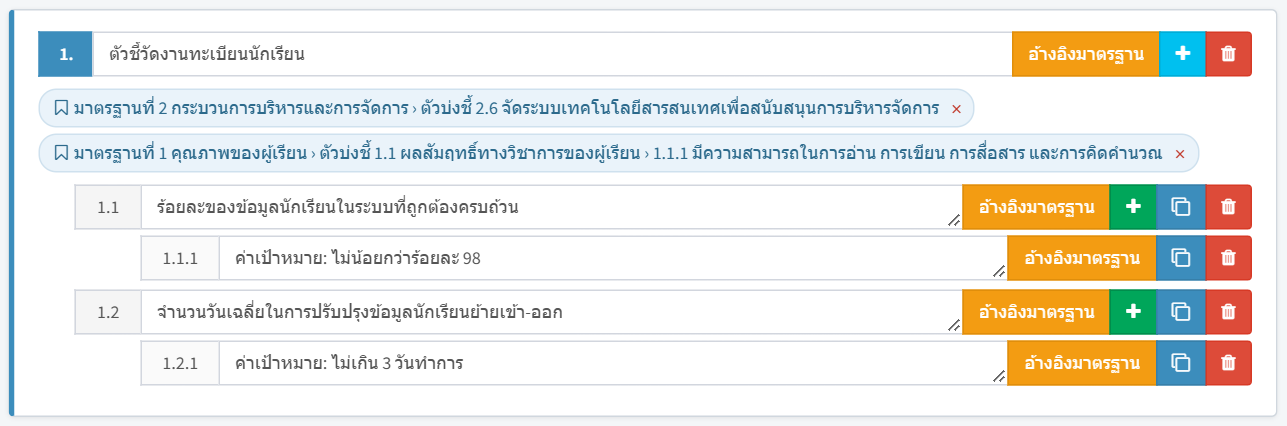
- ป้ายแสดงเป็น "ชื่อมาตรฐาน › ตัวบ่งชี้ › ตัวบ่งชี้ย่อย" เท่าที่เลือก
- กด × ที่ป้ายเพื่อเอาออก — ป้ายที่เคยบันทึกแล้วจะถูกลบจากระบบทันที ป้ายที่เพิ่งติดยังไม่บันทึกแค่หายจากฟอร์ม
- ป้ายทั้งหมดถูกบันทึกจริงเมื่อกด Save changes ของกล่องแก้ไข (ปุ่ม Save changes ในกล่องเลือกมาตรฐานแค่ติดป้ายลงฟอร์ม)
- ส่วนที่ 1 และ 6 อ้างอิงมาตรฐานอีกแบบ (แทรกเป็นข้อความในเนื้อหา) ดู ส่วนที่ 1 หัวข้อ 5
6. คัดลอกจากปีก่อนหน้า
ขั้นตอนเหมือนทุกส่วน: ยืนยัน → (ถ้าปีนี้มีข้อมูลแล้ว) ยืนยันเขียนทับ → ผลการคัดลอก → ปิดแล้วหน้าโหลดใหม่ สิ่งที่ส่วนนี้คัดลอกคือ ชื่อหัวเรื่อง หัวข้อหลัก/ย่อย/ย่อย-ย่อย ป้ายมาตรฐาน และไฟล์แนบ รายละเอียดขั้นตอนและข้อควรระวัง ดูส่วนที่ 1 หัวข้อ 7
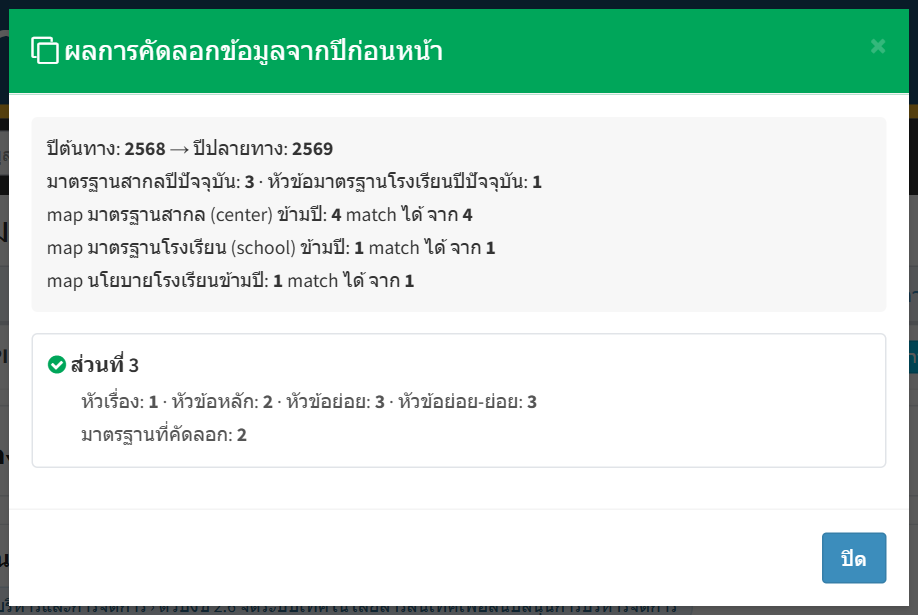
- ป้ายมาตรฐานถูกจับคู่ข้ามปีด้วยชื่อ (มาตรฐานสากล/มาตรฐานโรงเรียน/นโยบาย ของปีใหม่ต้องมีชื่อเดียวกับปีก่อน) ป้ายที่จับคู่ไม่ได้จะถูกข้าม และแสดงจำนวนใน "มาตรฐานที่ข้าม (match ไม่ได้)"
- ถ้ามีคำเตือนสีเหลืองด้านบนผลการคัดลอก ให้อ่านก่อน — มักหมายถึงโรงเรียนยังไม่ได้ตั้งมาตรฐาน/นโยบายของปีใหม่
7. มาตรฐานสากล, กำหนดสิทธิ์ และ Comment
สามปุ่มนี้ทำงานเหมือนกันทุกส่วนของคู่มือ อ่านรายละเอียดได้ที่คู่มือส่วนที่ 1:
- จัดการรายการมาตรฐานสากล (แก้ชื่อ / ลบ)
- กำหนดสิทธิ์ผู้แก้ไข (หัวหน้าหน่วยงาน) — สิทธิ์ใช้กับทุกส่วน
- Comment จากส่วนกลางและการตอบกลับ
8. คำถามที่พบบ่อย
เลขลำดับมาจากตำแหน่งในฟอร์ม (บนลงล่าง) ระบบยังไม่มีปุ่มสลับตำแหน่ง ให้ใช้ปุ่ม "คัดลอก" สร้างรายการใหม่ในตำแหน่งท้ายสุด แล้วลบรายการเดิม หรือแก้ข้อความสลับกันระหว่างสองช่อง
ไม่กลับมา หัวข้อที่บันทึกแล้วถูกลบจากระบบทันทีที่ยืนยัน ต้องพิมพ์ใหม่
รายการมาจากที่โรงเรียนตั้งไว้สำหรับปีการศึกษาของหน่วยงานนี้ ถ้าว่าง ให้ติดต่อผู้ดูแลระบบของโรงเรียนให้เพิ่มมาตรฐาน/นโยบายของปีนั้นก่อน
ไม่ต้อง เลือกลึกเท่าที่ต้องการ (มาตรฐานสากลต้องเลือกถึงชื่อมาตรฐานเป็นอย่างน้อย นโยบายโรงเรียนเลือกแค่หัวข้อก็ได้)
ต้องเข้าสู่ระบบและเป็นหัวหน้าหน่วยงาน หรือได้รับสิทธิ์จากหัวหน้าในปุ่ม "กำหนดสิทธิ์" ดูส่วนที่ 1 หัวข้อ 8