
คู่มือการใช้งาน
คู่มือคุณภาพหน่วยงาน — ส่วนที่ 5
เครื่องมือด้านกายภาพสนับสนุนการปฏิบัติหน้าที่ (Facilities : Hardware / Software)
สำหรับหัวหน้าหน่วยงาน ผู้ได้รับสิทธิ์แก้ไขคู่มือ และผู้อ่านทั่วไป
ระบบสารสนเทศโรงเรียน SWIS — คู่มือคุณภาพหน่วยงาน
- ส่วนที่ 5 คืออะไร และข้อมูลมาจากไหน
- องค์ประกอบของหน้าจอและตารางอาคาร/ห้อง
- ปุ่มเครื่องมือ
- เพิ่มอาคาร / ห้องที่หน่วยงานใช้
- เพิ่ม แก้ไข ลบ สินทรัพย์ที่หน่วยงานเพิ่มเอง
- ลบอาคาร / ห้องออกจากคู่มือ
- คัดลอกจากปีก่อนหน้า, กำหนดสิทธิ์ และ Comment
- คำถามที่พบบ่อย
คู่มือส่วนอื่น: ส่วนที่ 1 · ส่วนที่ 2 · ส่วนที่ 3 · ส่วนที่ 4 · ส่วนที่ 6
1. ส่วนที่ 5 คืออะไร และข้อมูลมาจากไหน
ส่วนที่ 5 คือรายการอาคาร/ห้องที่หน่วยงานใช้ปฏิบัติงาน พร้อมสินทรัพย์ (เครื่องมือ อุปกรณ์ ซอฟต์แวร์) ที่อยู่ในห้องนั้น ๆ เพื่อแสดงว่าหน่วยงานมีเครื่องมือด้านกายภาพอะไรสนับสนุนการทำงาน
| แหล่งข้อมูล | ความหมาย |
|---|---|
| ระบบทรัพย์สิน (PSAS) ของโรงเรียน | เมื่อเพิ่มห้องเข้าคู่มือ ระบบดึงสินทรัพย์ที่ลงทะเบียนไว้ในห้องนั้น (เฉพาะสถานะใช้งาน) มาแสดงอัตโนมัติ แก้ไข/ลบจากหน้านี้ไม่ได้ — ต้องแก้ที่ระบบทรัพย์สิน |
| รายการที่หน่วยงานเพิ่มเอง | เครื่องมือที่ไม่ได้อยู่ในระบบทรัพย์สิน (เช่น ซอฟต์แวร์ บัญชีผู้ใช้ อุปกรณ์ส่วนกลางที่ใช้ร่วม) พิมพ์ชื่อและจำนวนเอง แก้ไข/ลบได้ตลอด (มีปุ่มดินสอ/ถังขยะ) |
ส่วนนี้ไม่มีกล่องแก้ไขข้อความและไม่มีปุ่ม "มาตรฐานสากล" — ทุกอย่างทำในตารางโดยตรง · สิทธิ์การแก้ไขใช้กติกาเดียวกับทุกส่วน ดูส่วนที่ 1 หัวข้อ 1 และ 8
2. องค์ประกอบของหน้าจอและตารางอาคาร/ห้อง
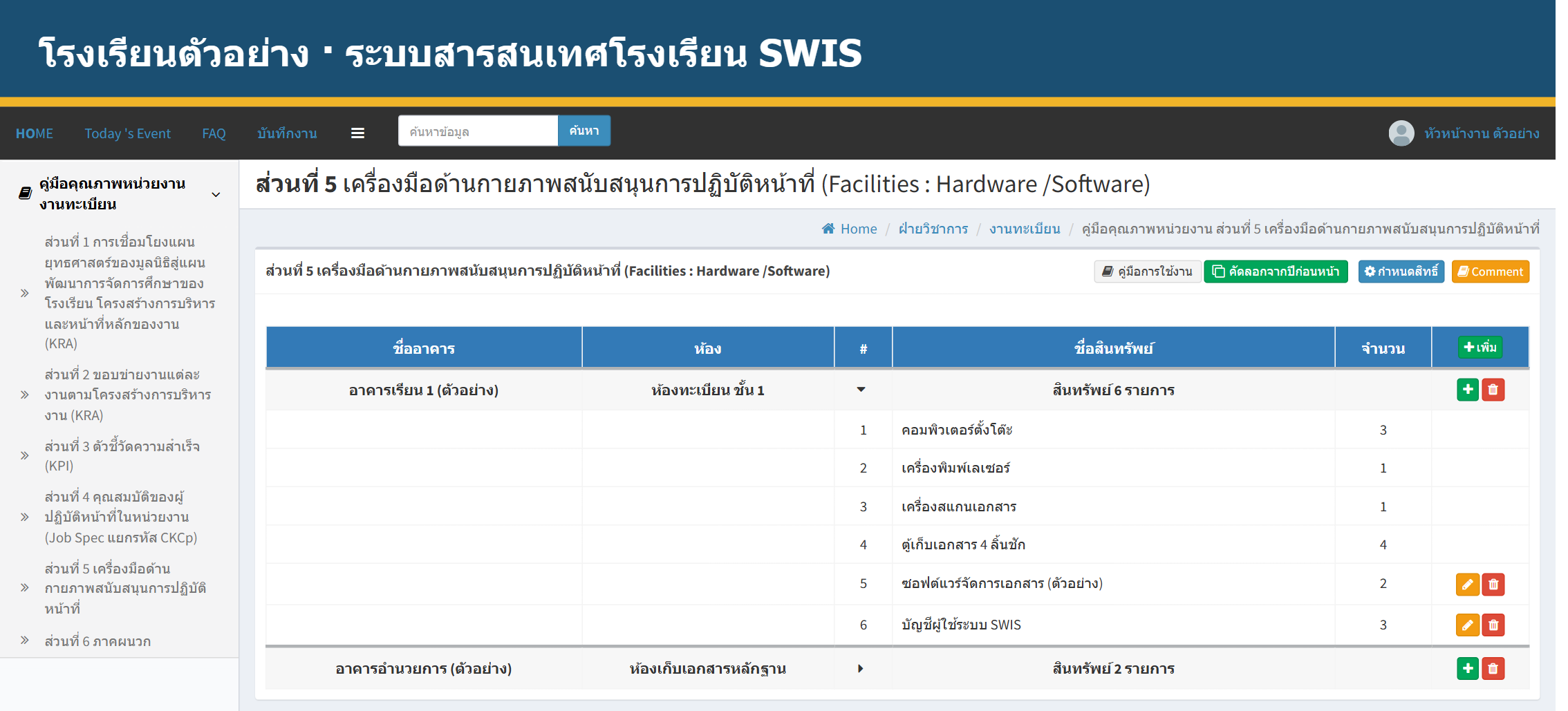
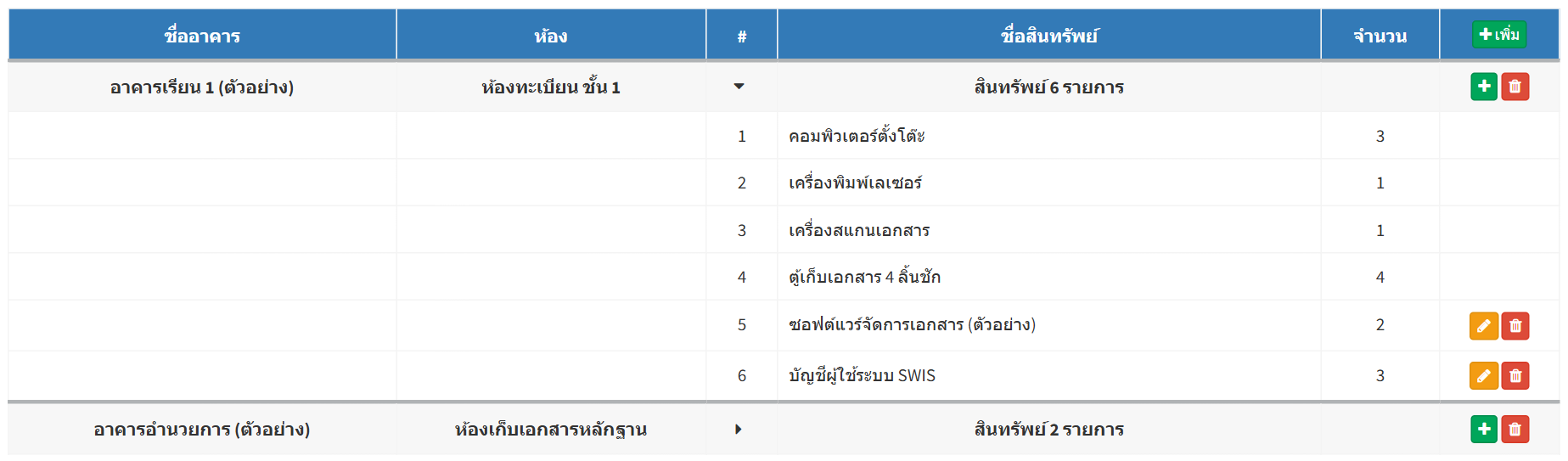
| คอลัมน์ | ความหมาย |
|---|---|
| ชื่ออาคาร / ห้อง | แถวสีเทาตัวหนา = อาคาร/ห้องที่เพิ่มไว้ กดที่แถวเพื่อกาง/พับรายการสินทรัพย์ (ลูกศรหมุนลงเมื่อกาง) · ข้อความ "สินทรัพย์ n รายการ" บอกจำนวนรวม |
| # / ชื่อสินทรัพย์ / จำนวน | รายการสินทรัพย์ของห้องนั้น เรียงลำดับ รายการจากระบบทรัพย์สินมาก่อน ตามด้วยรายการที่เพิ่มเอง |
| ปุ่ม (คอลัมน์ขวาสุด) | หัวตาราง: + เพิ่ม (อาคาร/ห้อง) · แถวอาคาร: + เพิ่มสินทรัพย์ และถังขยะลบห้อง · แถวสินทรัพย์ที่เพิ่มเอง: ดินสอแก้ไข ถังขยะลบ — แสดงเฉพาะผู้มีสิทธิ์แก้ไข |
ถ้ายังไม่เคยเพิ่มห้อง ตารางแสดง "ไม่มีข้อมูล"
3. ปุ่มเครื่องมือ

| ปุ่ม | ทำอะไร | ใครเห็น |
|---|---|---|
| คู่มือการใช้งาน | เปิดคู่มือฉบับนี้ | ทุกคน |
| คัดลอกจากปีก่อนหน้า | คัดลอกอาคาร/ห้องและสินทรัพย์ที่เพิ่มเองจากปีก่อน — หัวข้อ 7 | ผู้มีสิทธิ์แก้ไข / หัวหน้า |
| กำหนดสิทธิ์ | ให้สิทธิ์บุคลากรแก้คู่มือ (ทุกส่วน) | หัวหน้าเท่านั้น |
| Comment | ความเห็นจากส่วนกลางของส่วนนี้ | ทุกคน |
| เพิ่ม (หัวตาราง) | เพิ่มอาคาร/ห้อง — หัวข้อ 4 | ผู้มีสิทธิ์แก้ไข / หัวหน้า |
4. เพิ่มอาคาร / ห้องที่หน่วยงานใช้
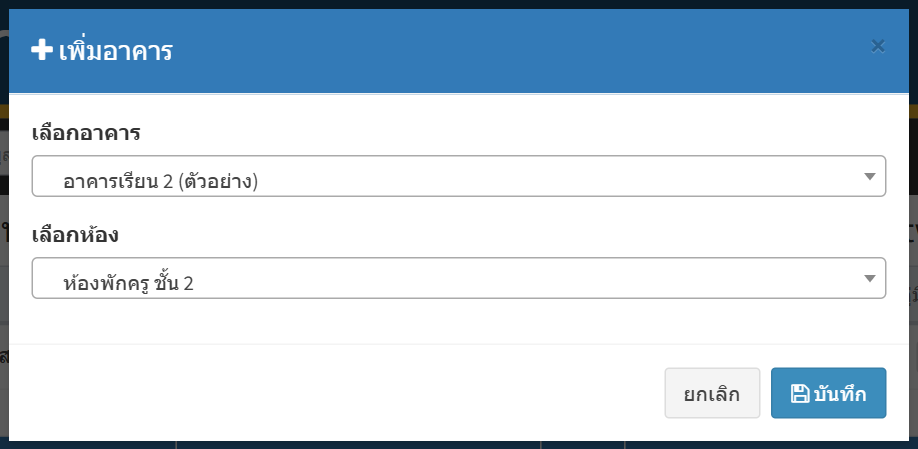
- กด + เพิ่ม ที่หัวตาราง จะเปิดกล่อง "เพิ่มอาคาร"
- ช่อง เลือกอาคาร: พิมพ์บางส่วนของชื่อเพื่อค้นหา แล้วเลือก (อาคารที่เพิ่มไว้แล้วจะไม่ขึ้นให้เลือกซ้ำ)
- ช่อง เลือกห้อง: แสดงห้องของอาคารที่เลือก พิมพ์ค้นหาได้เช่นกัน
- กด บันทึก แถวอาคาร/ห้องใหม่ปรากฏในตารางทันที พร้อมสินทรัพย์ที่ดึงจากระบบทรัพย์สิน (ไม่ต้องโหลดหน้าใหม่)
5. เพิ่ม แก้ไข ลบ สินทรัพย์ที่หน่วยงานเพิ่มเอง
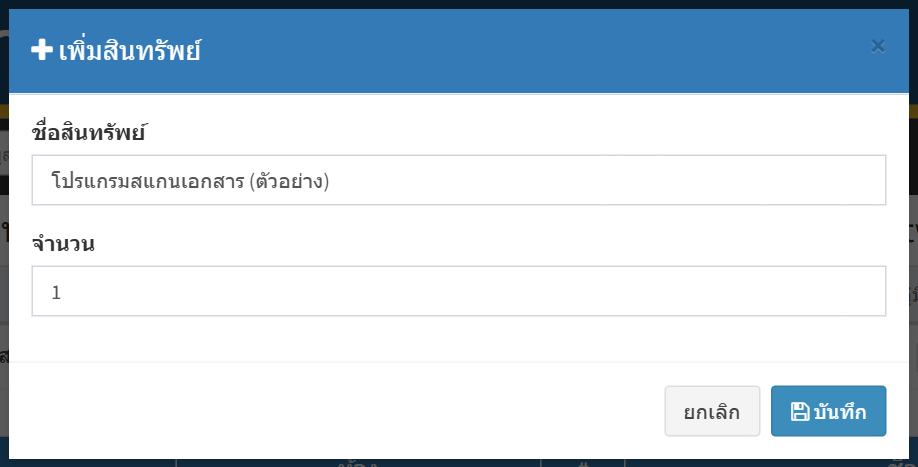
- กดปุ่ม + สีเขียวท้ายแถวอาคาร/ห้อง จะเปิดกล่อง "เพิ่มสินทรัพย์"
- กรอก ชื่อสินทรัพย์ และ จำนวน (ทั้งสองช่องต้องกรอก) แล้วกด บันทึก รายการใหม่ต่อท้ายรายการของห้องนั้น
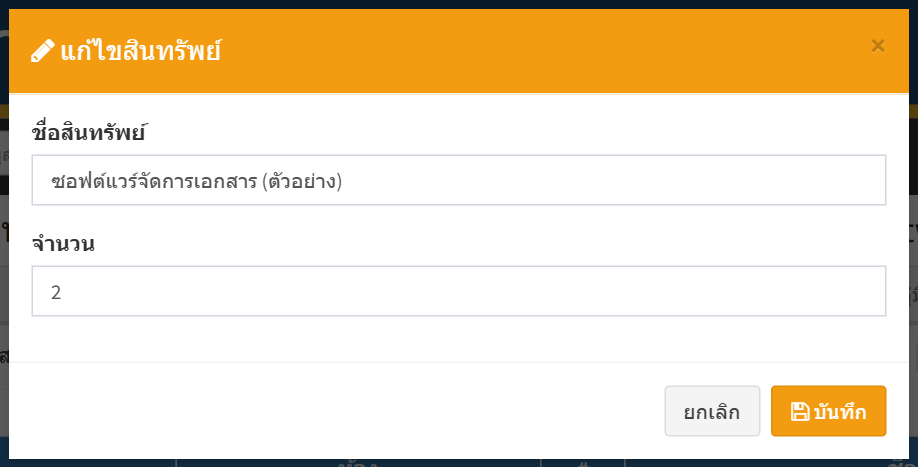
- แก้ไข: กดดินสอท้ายรายการ แก้ชื่อ/จำนวนในกล่อง "แก้ไขสินทรัพย์" แล้วกด บันทึก
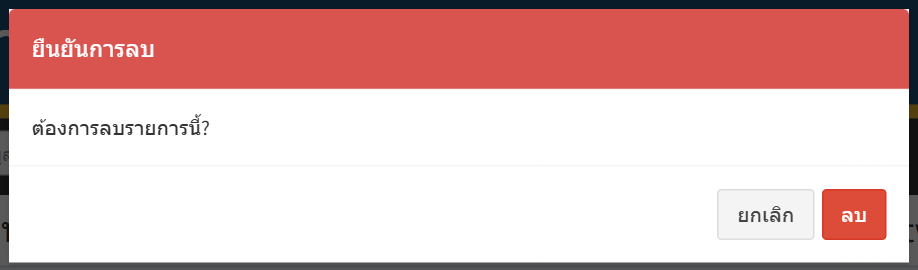
- ลบ: กดถังขยะท้ายรายการ ยืนยัน "ต้องการลบรายการนี้?" รายการหายทันที
- รายการจากระบบทรัพย์สินไม่มีปุ่มดินสอ/ถังขยะ — แก้ชื่อ จำนวน หรือย้ายห้องต้องทำในระบบทรัพย์สิน แล้วหน้านี้จะอัปเดตตามเมื่อเปิดใหม่
- จำนวนต้องเป็นตัวเลข ถ้าเว้นว่างระบบจะเตือน "กรุณากรอกจำนวน"
6. ลบอาคาร / ห้องออกจากคู่มือ
กดถังขยะท้ายแถวอาคาร/ห้อง แล้วยืนยัน "ต้องการลบอาคาร / ห้อง" ระบบเอาห้องนั้นออกจากคู่มือพร้อมรายการที่หน่วยงานเพิ่มเองในห้องนั้นทั้งหมด — ข้อมูลในระบบทรัพย์สินของโรงเรียนไม่ถูกแตะต้อง
7. คัดลอกจากปีก่อนหน้า, กำหนดสิทธิ์ และ Comment
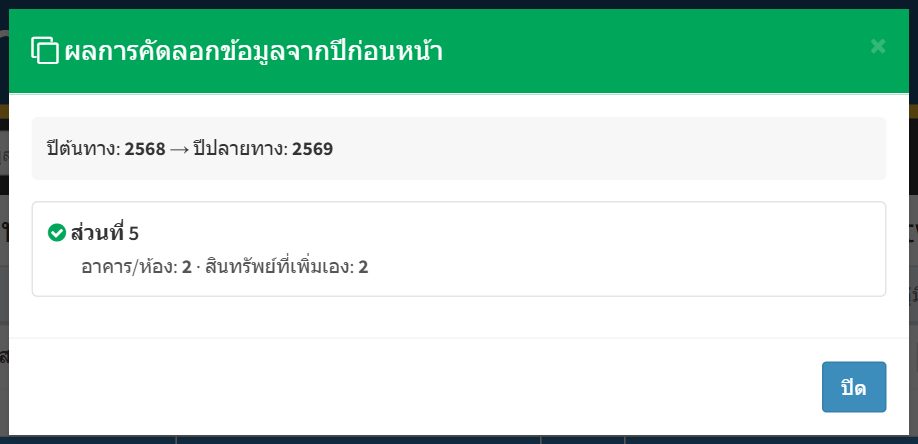
คัดลอกจากปีก่อนหน้า: ขั้นตอนเหมือนทุกส่วน (ยืนยัน → เตือนเขียนทับถ้าปีนี้มีข้อมูล → ผลการคัดลอก) ส่วนนี้คัดลอก "อาคาร/ห้อง" และ "สินทรัพย์ที่เพิ่มเอง" ส่วนสินทรัพย์จากระบบจะถูกดึงใหม่ตามสภาพปัจจุบันของแต่ละห้อง รายละเอียดและข้อควรระวัง ดูส่วนที่ 1 หัวข้อ 7
8. คำถามที่พบบ่อย
ระบบแสดงเฉพาะสินทรัพย์ที่ลงทะเบียนในระบบทรัพย์สินกับรหัสห้องนั้นและมีสถานะใช้งาน ให้ตรวจที่ระบบทรัพย์สินว่าสินทรัพย์ผูกกับห้องถูกต้องหรือไม่ หรือเพิ่มรายการเองด้วยปุ่ม + ท้ายแถวอาคาร
ถูกต้อง รายการเหล่านั้นเป็นของระบบทรัพย์สิน ต้องแก้ที่นั่น หน้านี้แก้ได้เฉพาะรายการที่หน่วยงานเพิ่มเอง
ลองพิมพ์คำสั้น ๆ บางส่วนของชื่อ · อาคารที่เพิ่มไว้แล้วจะไม่ขึ้นในรายการให้เลือกซ้ำ · ถ้าไม่มีจริง ให้แจ้งผู้ดูแลระบบเพิ่มในทะเบียนสถานที่
ต้องเข้าสู่ระบบและเป็นหัวหน้าหน่วยงาน หรือได้รับสิทธิ์จากหัวหน้าในปุ่ม "กำหนดสิทธิ์"