
คู่มือการใช้งาน
คู่มือคุณภาพหน่วยงาน — ส่วนที่ 4
คุณสมบัติของผู้ปฏิบัติหน้าที่ในหน่วยงาน (Job Spec แยกรหัส CKCp) อัตรากำลังและตารางอบรม/พัฒนา
สำหรับหัวหน้าหน่วยงาน ผู้ได้รับสิทธิ์แก้ไขคู่มือ และบุคลากรทุกคนในหน่วยงาน
ระบบสารสนเทศโรงเรียน SWIS — คู่มือคุณภาพหน่วยงาน
- ส่วนที่ 4 คืออะไร และใครทำอะไรได้บ้าง
- องค์ประกอบของหน้าจอและตาราง JS
- ปุ่มเครื่องมือ
- กำหนด JS ของหน่วยงาน (เลือกจากชุดส่วนกลางและชุดโรงเรียน)
- แก้ไขในตาราง JS และปุ่ม "บันทึก"
- เพิ่มรายชื่อบุคลากรที่รับผิดชอบ JS
- รูปแบบการประเมิน: จากผลงาน/สารสนเทศ และจากการทดสอบ/อบรม
- Onsite / Online และ "สร้างกำหนดการ"
- อัตรากำลังบุคลากรและหน้ารายบุคคล (คู่มือพัฒนาตนเอง)
- คัดลอกจากปีก่อนหน้า, กำหนดสิทธิ์ และ Comment
- คำถามที่พบบ่อย
คู่มือส่วนอื่น: ส่วนที่ 1 · ส่วนที่ 2 · ส่วนที่ 3 · ส่วนที่ 5 · ส่วนที่ 6
1. ส่วนที่ 4 คืออะไร และใครทำอะไรได้บ้าง
ส่วนที่ 4 คือรายการ JS (Job Specification — คุณสมบัติของผู้ปฏิบัติหน้าที่) ของหน่วยงาน แต่ละข้อมีรหัส (เช่น K(T)12, Cp(B)01) และคำอธิบาย หน่วยงานเลือกว่าใช้ JS ข้อใดบ้าง มอบหมายว่าบุคลากรคนไหนรับผิดชอบข้อไหน ระบุรูปแบบการประเมิน และผูกกับการอบรม/พัฒนา ข้อมูลนี้ถูกนำไปสรุปเป็นรายงานระดับฝ่าย โรงเรียน และมูลนิธิฯ
| ชุด JS | ที่มาและสิ่งที่แก้ได้ |
|---|---|
| ชุดส่วนกลาง (FSG) | มูลนิธิฯ กำหนดรหัสและคำอธิบายมาให้ตามปีการศึกษา หน่วยงานเลือกใช้ได้ แก้ข้อความไม่ได้ (ช่องเป็นสีเทา) แต่ใส่ลำดับ มอบหมายคน และเพิ่มรูปแบบการประเมินของตนเองได้ |
| ชุดของโรงเรียน | หน่วยงานสร้างหัวข้อและข้อ JS เองได้ แก้รหัส/คำอธิบายได้ตลอด |
| ผู้ใช้ | สิ่งที่ทำได้ |
|---|---|
| ผู้อ่านทั่วไป | ดูตาราง JS, ดูกำหนดการ Onsite/Online, ดูตารางอัตรากำลังและหน้ารายบุคคล, เปิดคู่มือ, ดู Comment |
| บุคลากรที่เข้าสู่ระบบ | ทั้งหมดข้างบน + สร้างกำหนดการ, บันทึกประวัติการอบรมของตนเองในหน้ารายบุคคล, ตอบ Comment |
| ผู้ได้รับสิทธิ์แก้ไข / หัวหน้าหน่วยงาน | ทั้งหมดข้างบน + กำหนด JS, แก้ตาราง, เพิ่มรายชื่อบุคลากร, บันทึก, คัดลอกจากปีก่อนหน้า (หัวหน้า: กำหนดสิทธิ์ด้วย) |
2. องค์ประกอบของหน้าจอและตาราง JS
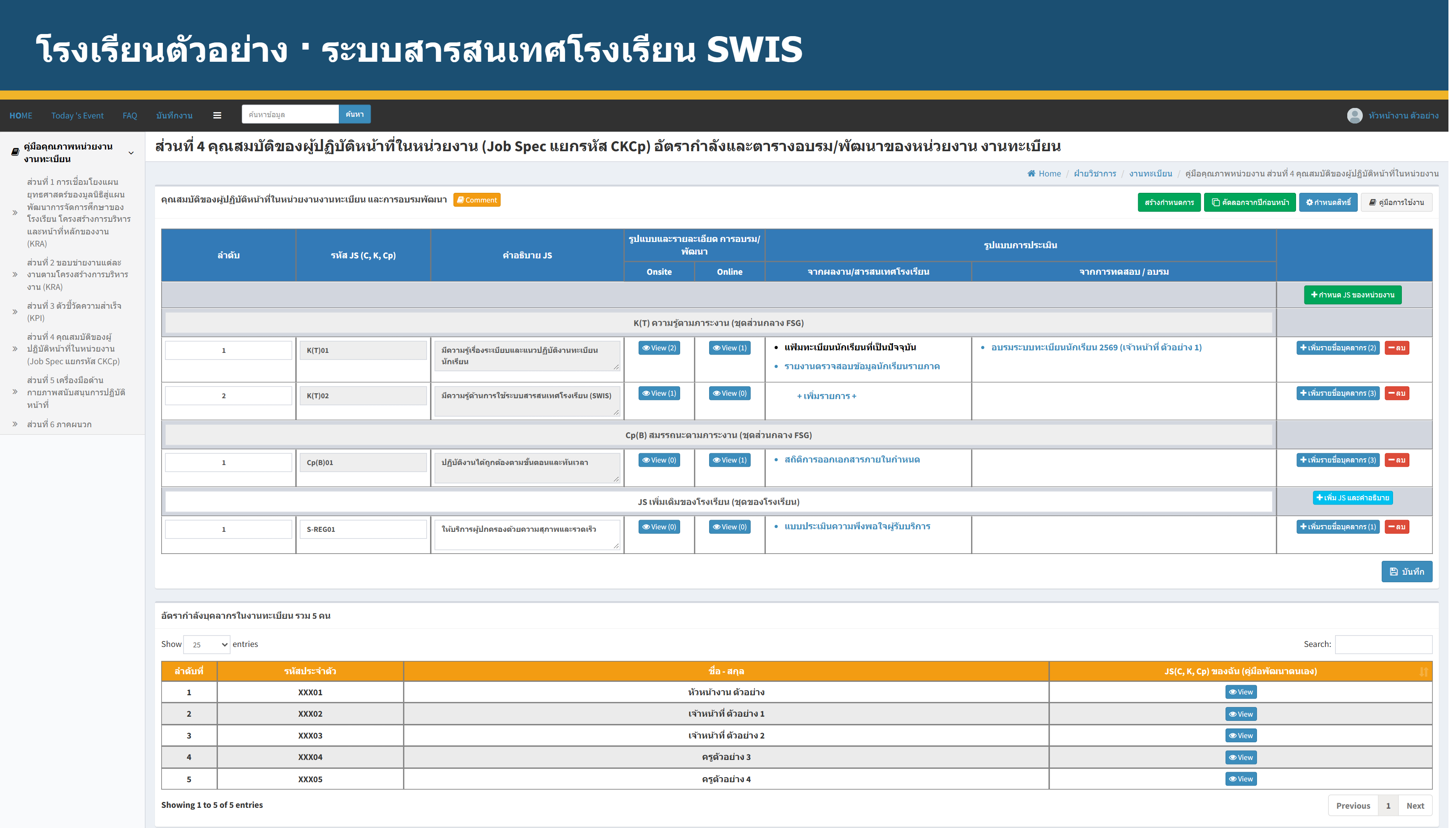
หน้าส่วนที่ 4 มี 2 กล่อง: กล่องบน "คุณสมบัติของผู้ปฏิบัติหน้าที่ … และการอบรมพัฒนา" คือตาราง JS ของหน่วยงาน กล่องล่าง "อัตรากำลังบุคลากร" คือรายชื่อบุคลากรของหน่วยงานพร้อมปุ่มเปิดหน้ารายบุคคล
| คอลัมน์ | ความหมาย |
|---|---|
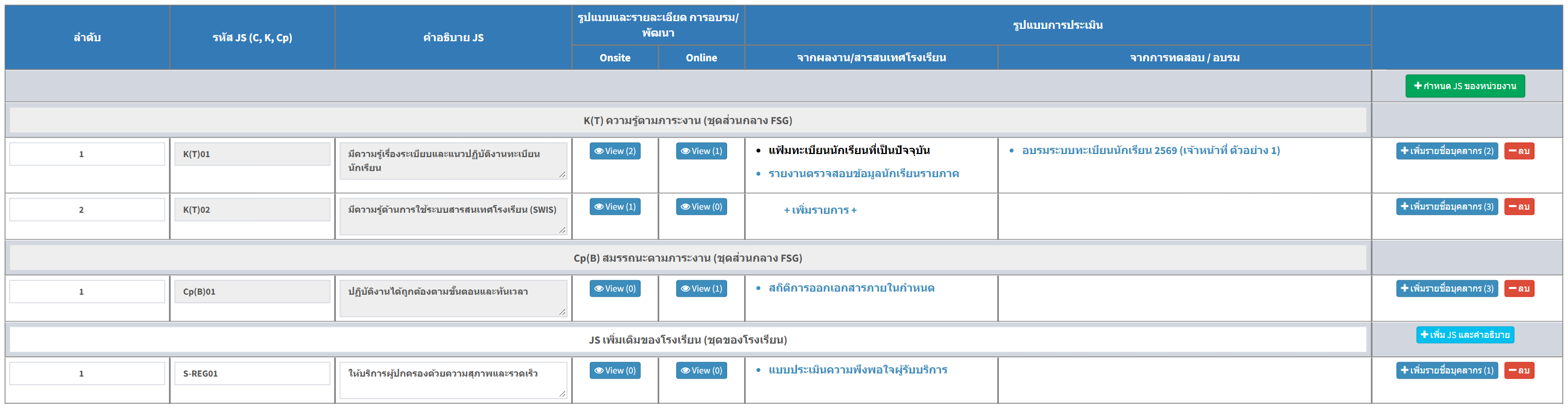
| ลำดับ | ตัวเลขจัดลำดับการแสดงผลภายในหัวข้อเดียวกัน (กรอกได้ทั้งชุดส่วนกลางและชุดโรงเรียน) ห้ามซ้ำกันในหัวข้อเดียวกัน |
| รหัส JS (C, K, Cp) / คำอธิบาย JS | ชุดส่วนกลาง: อ่านอย่างเดียว · ชุดโรงเรียน: พิมพ์แก้ได้ (คำอธิบายขยายได้หลายบรรทัด) |
| Onsite / Online — View (n) | จำนวนกำหนดการอบรมในปฏิทินที่อ้างอิง JS ข้อนี้ แยกตามรูปแบบ กดเพื่อดูรายการ — หัวข้อ 8 |
| จากผลงาน/สารสนเทศโรงเรียน | รายการวิธีประเมินจากผลงาน กดเพื่อแก้ไข — หัวข้อ 7 |
| จากการทดสอบ / อบรม | ประวัติการทดสอบ/อบรมที่บุคลากรบันทึกไว้ (ชื่อเรื่อง (ชื่อคน)) กดเพื่อดูรายละเอียด — หัวข้อ 7, 9 |
| คอลัมน์ขวาสุด | ปุ่ม "เพิ่มรายชื่อบุคลากร (n)" และ "ลบ" ของแต่ละข้อ · ที่แถวหัวข้อ: "เพิ่ม JS และคำอธิบาย" (เฉพาะชุดโรงเรียน) และ "ลบ" หัวข้อ |
3. ปุ่มเครื่องมือ

| ปุ่ม | ทำอะไร | ใครเห็น |
|---|---|---|
| คู่มือการใช้งาน | เปิดคู่มือฉบับนี้ | ทุกคน |
| สร้างกำหนดการ | สร้างกำหนดการอบรม/สัมมนาในปฏิทินโรงเรียนและผูกกับ JS — หัวข้อ 8 | ทุกคนที่เข้าสู่ระบบ |
| คัดลอกจากปีก่อนหน้า | คัดลอก JS ที่เลือก การมอบหมาย และรายการประเมิน จากปีก่อน — หัวข้อ 10 | ผู้มีสิทธิ์แก้ไข / หัวหน้า |
| กำหนดสิทธิ์ | ให้สิทธิ์บุคลากรแก้คู่มือ (ทุกส่วน) | หัวหน้าเท่านั้น |
| Comment | ความเห็นจากส่วนกลางของส่วนนี้ | ทุกคน |
| กำหนด JS ของหน่วยงาน (ในตาราง) | เลือก JS ที่หน่วยงานใช้ — หัวข้อ 4 | ผู้มีสิทธิ์แก้ไข / หัวหน้า |
| บันทึก (ใต้ตาราง) | บันทึกลำดับ ข้อความ และข้อ JS ใหม่ทั้งตาราง — หัวข้อ 5 | ผู้มีสิทธิ์แก้ไข / หัวหน้า |
4. กำหนด JS ของหน่วยงาน (เลือกจากชุดส่วนกลางและชุดโรงเรียน)
กดปุ่ม "กำหนด JS ของหน่วยงาน" ในแถวบนสุดของตาราง จะเปิดกล่องที่มี 2 ตาราง: ชุดส่วนกลาง (ด้านบน) และ ชุดของโรงเรียน (ด้านล่าง) แต่ละตารางจัดกลุ่มเป็น "หัวข้อ" (แถวสีเทา) และ "JS รายข้อ" ใต้หัวข้อ มีช่องติ๊กทั้งที่หัวข้อและรายข้อ
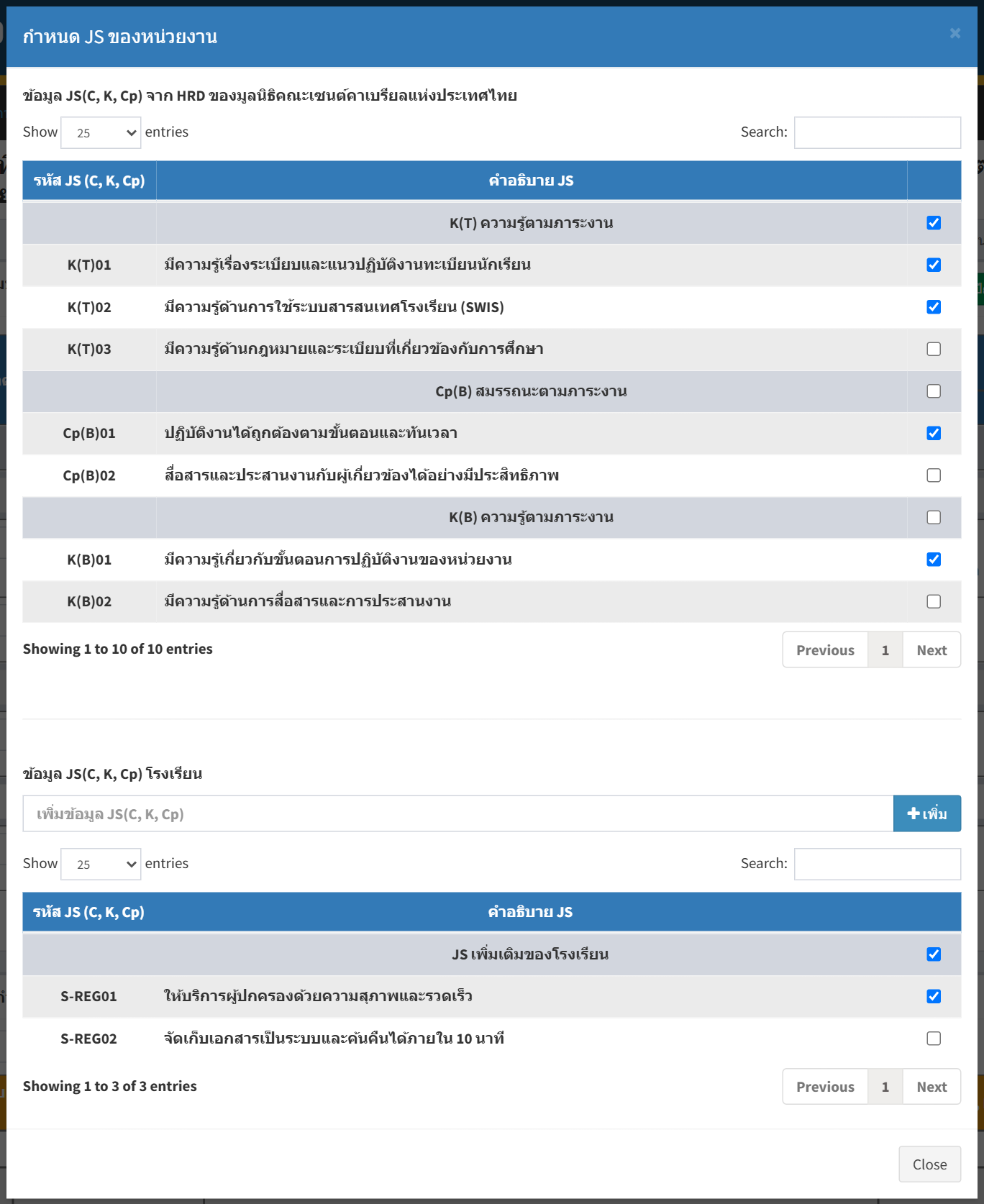
- ติ๊กรายข้อ = เลือก JS ข้อนั้นเข้าตารางของหน่วยงาน บันทึกทันทีและตารางหลักโหลดใหม่ (ไม่ต้องกดบันทึก)
- ติ๊กหัวข้อ = เลือกหัวข้อนั้นทั้งกลุ่ม · ปลดติ๊กหัวข้อ = ปลด JS ทุกข้อในหัวข้อนั้นออกด้วย
- ติ๊ก/ปลดติ๊กข้อที่รหัสขึ้นต้น K(B) ระบบจะติ๊ก/ปลด Cp(B) หมายเลขเดียวกันให้อัตโนมัติ (และกลับกัน) เพราะเป็นคู่กัน
- เพิ่มหัวข้อของโรงเรียน: พิมพ์ชื่อหัวข้อในช่องใต้ตารางชุดของโรงเรียน แล้วกด เพิ่ม หัวข้อใหม่ถูกติ๊กให้ทันที จากนั้นไปเพิ่มข้อ JS ในตารางหลัก (หัวข้อ 5)
- แต่ละตารางมีช่องค้นหาและแบ่งหน้าละ 25 แถว การติ๊กทำงานกับแถวในทุกหน้า
5. แก้ไขในตาราง JS และปุ่ม "บันทึก"
- ลำดับ: พิมพ์ตัวเลขในช่องแรกของแต่ละข้อ (เฉพาะตัวเลข ≥ 1) เพื่อจัดลำดับภายในหัวข้อ เลขซ้ำกันในหัวข้อเดียวกัน ระบบจะเตือน "กรุณากรอกลำดับให้ถูกต้อง"
- ชุดโรงเรียน: แก้ชื่อหัวข้อ (ช่องสีเทาแถวหัวข้อ), รหัส JS และคำอธิบายได้ · กด "เพิ่ม JS และคำอธิบาย" ที่แถวหัวข้อเพื่อเพิ่มแถวใหม่ แล้วกรอกรหัสและคำอธิบาย (ห้ามเว้นว่าง ระบบจะเตือน "กรุณากรอกข้อมูลให้ครบถ้วน")
- ลบ (แดง) ท้ายข้อ = เอา JS ข้อนั้นออกจากหน่วยงานทันที (ไม่มีกล่องยืนยัน) · "ลบ" ที่แถวหัวข้อ = เอาทั้งหัวข้อออก
- กด "บันทึก" ใต้ตาราง (ขวาล่าง) เพื่อเก็บลำดับ ข้อความที่แก้ และข้อ JS ใหม่ทั้งหมดพร้อมกัน ระบบแจ้ง "บันทึกข้อมูลสำเร็จ" แล้วโหลดตารางใหม่ (ไม่รีเฟรชทั้งหน้า)
6. เพิ่มรายชื่อบุคลากรที่รับผิดชอบ JS
กดปุ่ม "เพิ่มรายชื่อบุคลากร (n)" ท้ายข้อ JS — ตัวเลข (n) คือจำนวนคนที่รับผิดชอบข้อนั้นอยู่ — จะเปิดกล่องรายชื่อบุคลากรของหน่วยงานในปีการศึกษานั้น
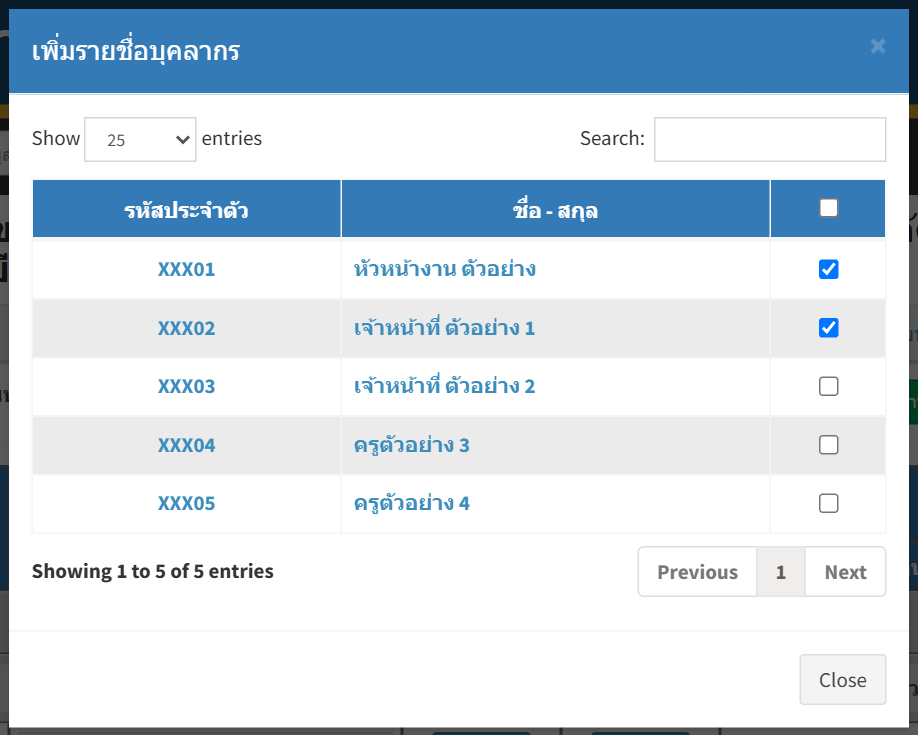
- ติ๊ก = คนนั้นรับผิดชอบ JS ข้อนี้ และถูกนับในรายงาน · ปลดติ๊ก = ไม่นับ (ระบบยังเก็บประวัติว่าเคยพิจารณา) · มีผลทันทีทุกครั้งที่ติ๊ก ไม่มีปุ่มบันทึก
- กดที่รหัสหรือชื่อก็ติ๊กได้ · ช่องติ๊กบนหัวตารางเลือก/ปลดทั้งหมด · ค้นหาได้ แบ่งหน้าละ 25 คน
- เมื่อปิดกล่อง ตัวเลข (n) บนปุ่มอัปเดตทันที
- รายชื่อมาจากโครงสร้างบุคลากรของหน่วยงานปีนั้น ไม่พบชื่อ = ตรวจโครงสร้างกับฝ่ายบุคคล
7. รูปแบบการประเมิน: จากผลงาน/สารสนเทศ และจากการทดสอบ/อบรม
7.1 จากผลงาน/สารสนเทศโรงเรียน
ในคอลัมน์นี้ กดที่รายการ (หรือข้อความ "+ เพิ่มรายการ +" เมื่อยังว่าง) จะเปิดกล่อง "แก้ไขรูปแบบการประเมินจากผลงาน/สารสนเทศโรงเรียน" — พิมพ์รายการใหม่ในช่องแล้วกด เพิ่ม (เพิ่มได้หลายรายการต่อเนื่อง), แก้ข้อความในช่องของรายการเดิม, กด ลบ เพื่อเอาออก แล้วกด Save changes เพื่อเก็บข้อความที่แก้
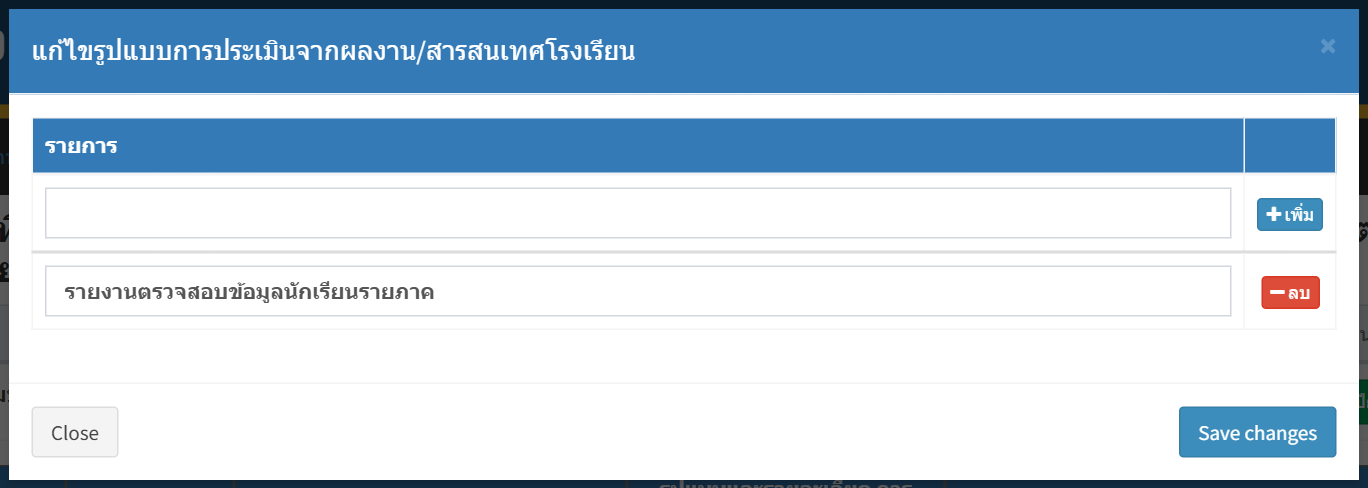
- สำหรับ JS ชุดส่วนกลาง: รายการที่มูลนิธิฯ กำหนดมาแสดงเป็นสีดำ (แก้ไม่ได้) ส่วนรายการที่หน่วยงานเพิ่มเองแสดงเป็นสีฟ้า (แก้ได้)
- ปุ่ม "เพิ่ม" และ "ลบ" ในกล่องมีผลทันที ส่วนข้อความที่พิมพ์แก้ในช่องเดิมต้องกด Save changes
7.2 จากการทดสอบ / อบรม
คอลัมน์นี้แสดงประวัติการทดสอบ/อบรมที่บุคลากรแต่ละคนบันทึกไว้ในหน้ารายบุคคล (หัวข้อ 9) ในรูป "ชื่อเรื่อง (ชื่อคน)" กดเพื่อเปิดดูรายละเอียด วันเวลา หลักฐาน และไฟล์แนบ — หน้าหน่วยงานดูได้อย่างเดียว การเพิ่ม/แก้ทำที่หน้ารายบุคคล
8. Onsite / Online และ "สร้างกำหนดการ"
คอลัมน์ Onsite และ Online แสดงปุ่ม View (n) = จำนวนกำหนดการอบรม/สัมมนาในปฏิทินโรงเรียนที่อ้างอิง JS ข้อนั้น (นับทั้งที่หน่วยงานนี้เป็นผู้จัด และที่บุคลากรของหน่วยงานเข้าร่วม) กด View เพื่อดูรายการ วันที่ ชื่อกำหนดการ สถานที่ และกดชื่อเพื่อเปิดหน้าปฏิทิน
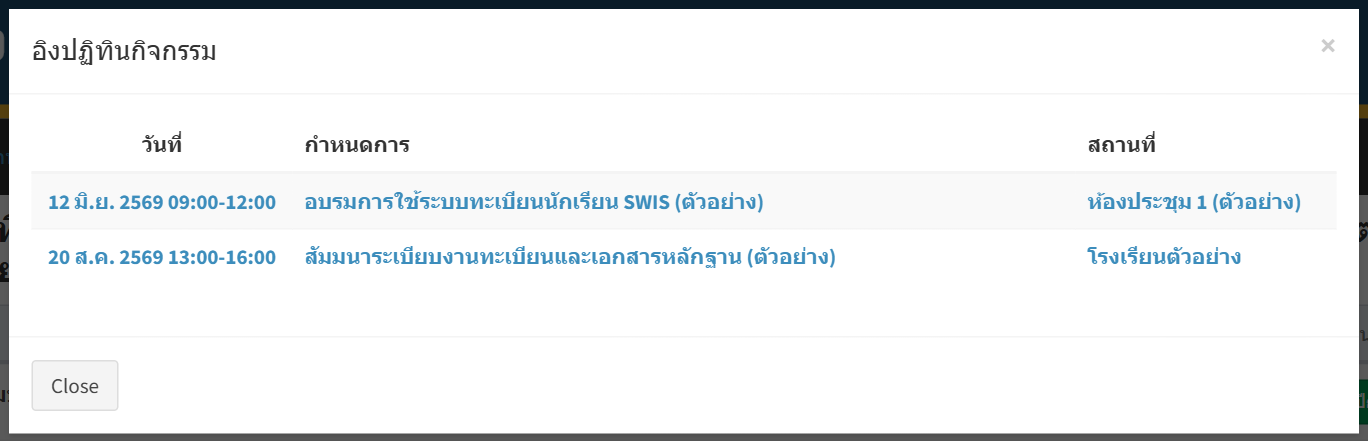
ปุ่ม "สร้างกำหนดการ" (มุมขวาบน ทุกคนที่เข้าสู่ระบบ) ใช้สร้างกำหนดการใหม่ลงปฏิทินโรงเรียนโดยตรงจากหน้านี้ และผูกกับ JS ได้ทันที
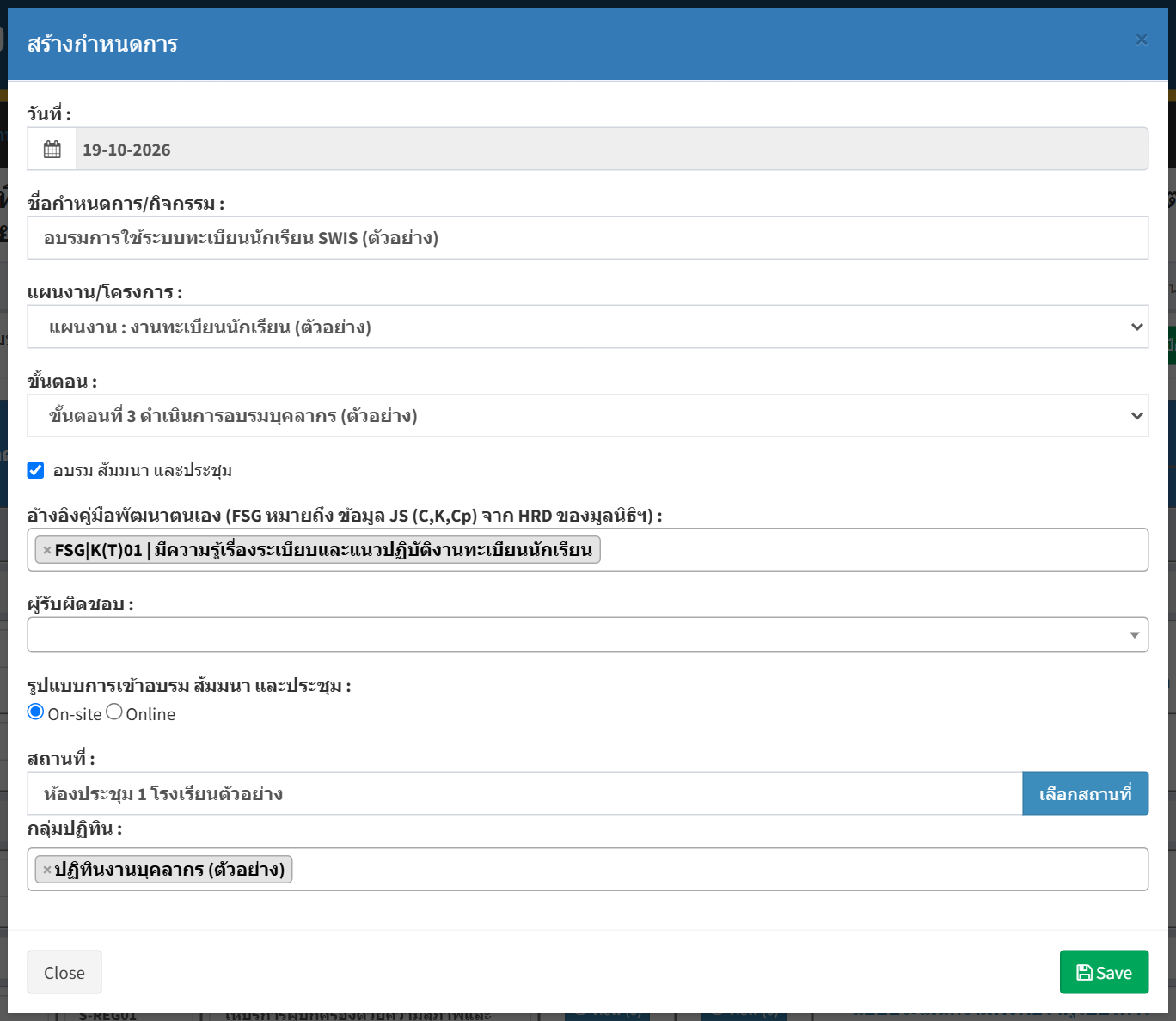
| ช่อง | วิธีกรอก |
|---|---|
| วันที่ / ชื่อกำหนดการ | จำเป็น — เลือกวันจากปฏิทิน และตั้งชื่อกำหนดการ/กิจกรรม |
| แผนงาน/โครงการ › ขั้นตอน | จำเป็น — เลือกแผนงานหรือโครงการของหน่วยงาน แล้วเลือกขั้นตอนที่กำหนดการนี้สังกัด |
| ติ๊ก อบรม สัมมนา และประชุม | ติ๊กแล้วจะเห็นช่อง "อ้างอิงคู่มือพัฒนาตนเอง" ให้เลือก JS ได้หลายข้อ (ชุดส่วนกลางขึ้นต้น FSG|) — ต้องติ๊กและเลือก JS กำหนดการจึงถูกนับใน View (n) |
| ผู้รับผิดชอบ | จำเป็น — พิมพ์ค้นหาชื่อบุคลากร |
| รูปแบบ On-site / Online | กำหนดว่าจะนับในคอลัมน์ Onsite หรือ Online |
| สถานที่ | จำเป็น — พิมพ์เอง หรือกด "เลือกสถานที่" เลือกอาคาร/ห้องจากทะเบียน |
| กลุ่มปฏิทิน | เลือกกลุ่มปฏิทินที่จะให้กำหนดการนี้ไปแสดง (เลือกได้หลายกลุ่ม) |
กด Save กำหนดการเข้าปฏิทินโรงเรียนทันที และตัวเลข View (n) ของ JS ที่อ้างอิงเพิ่มขึ้น (โหลดตารางใหม่เพื่อดู)
9. อัตรากำลังบุคลากรและหน้ารายบุคคล (คู่มือพัฒนาตนเอง)
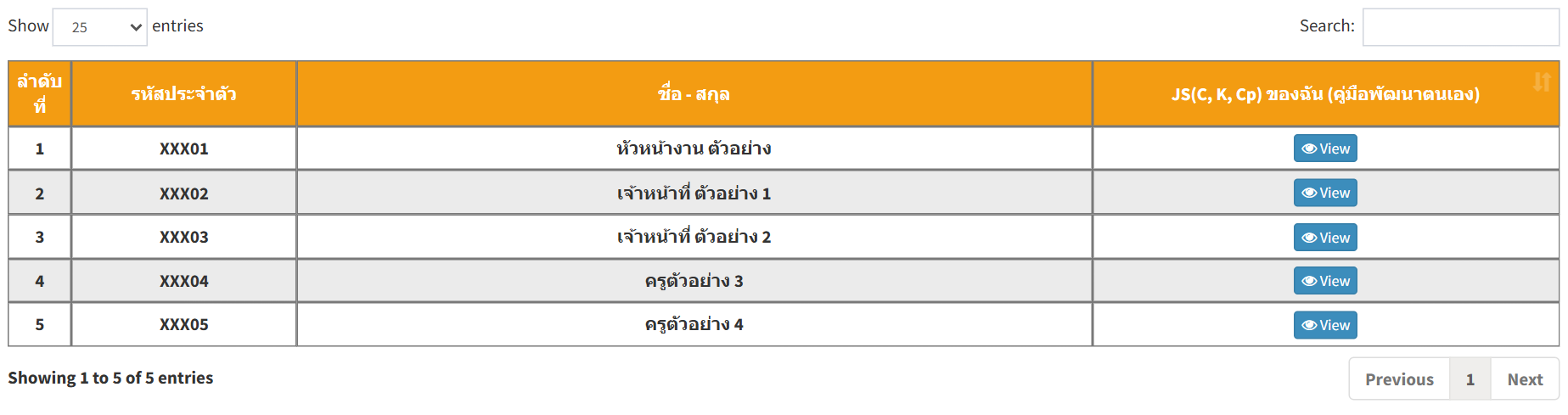
กล่อง "อัตรากำลังบุคลากรใน…" ด้านล่าง แสดงรายชื่อบุคลากรของหน่วยงานปีนั้น (ลำดับ รหัส ชื่อ-สกุล) พร้อมปุ่ม View เปิดหน้า "JS ของฉัน (คู่มือพัฒนาตนเอง)" ของคนนั้น
9.1 หน้ารายบุคคล
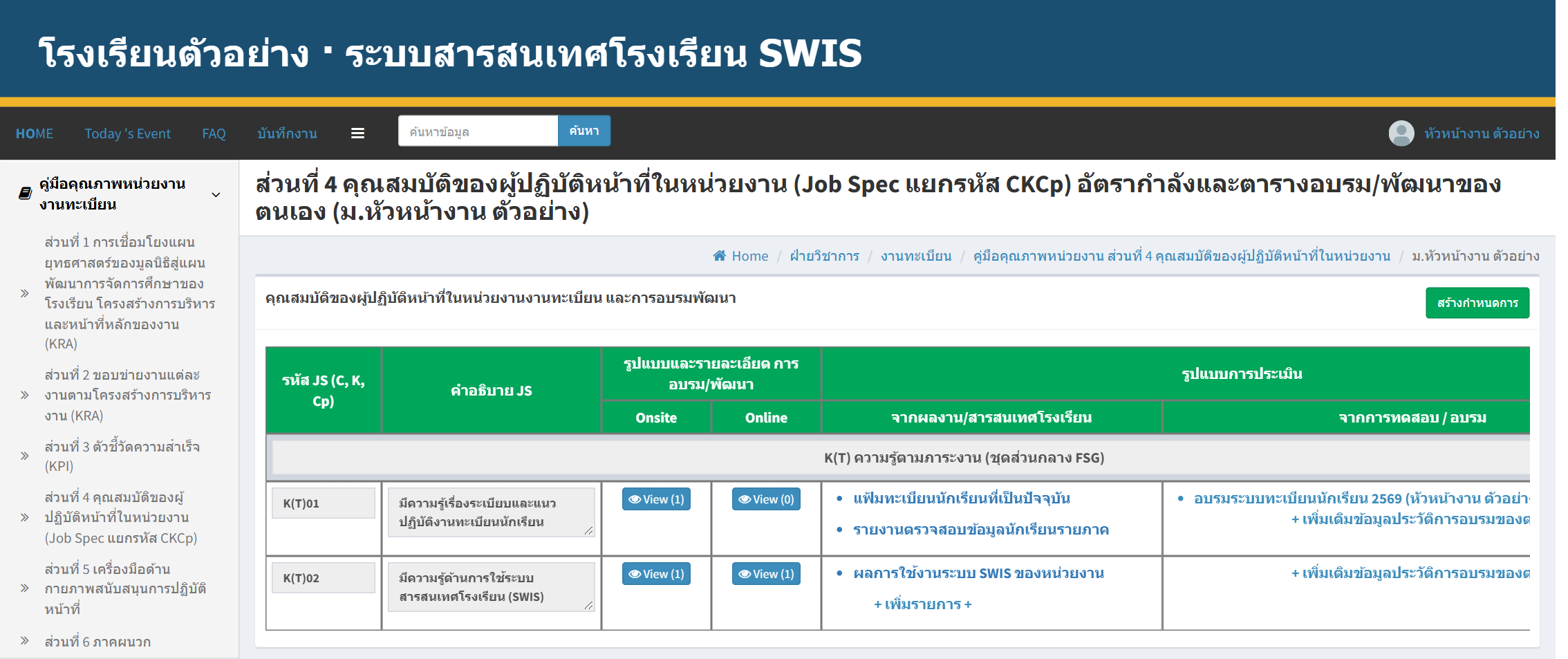
- ตารางแสดงเฉพาะ JS ที่คนนั้นถูกติ๊กรับผิดชอบ (หัวข้อ 6) รหัสและคำอธิบายแก้ไม่ได้จากหน้านี้
- Onsite / Online View (n) ในหน้านี้นับเฉพาะกำหนดการที่คนนั้นเข้าร่วม
- คอลัมน์ "จากผลงาน/สารสนเทศ": รายการสีดำ = ของส่วนกลาง (กดเพื่อเพิ่มรายการเสริมของตนเอง) · รายการสีฟ้า = ของตนเอง (กดเพื่อแก้/ลบ) · "+ เพิ่มรายการ +" เมื่อยังว่าง
- คอลัมน์ "จากการทดสอบ / อบรม": กด "+ เพิ่มเติมข้อมูลประวัติการอบรมของตนเอง +" เพื่อบันทึกประวัติ (9.2) รายการที่บันทึกแล้วกดเพื่อดู/แก้
- ปุ่ม "สร้างกำหนดการ" ใช้ได้จากหน้านี้เช่นกัน (หัวข้อ 8)
9.2 บันทึกประวัติการทดสอบ / อบรมของตนเอง
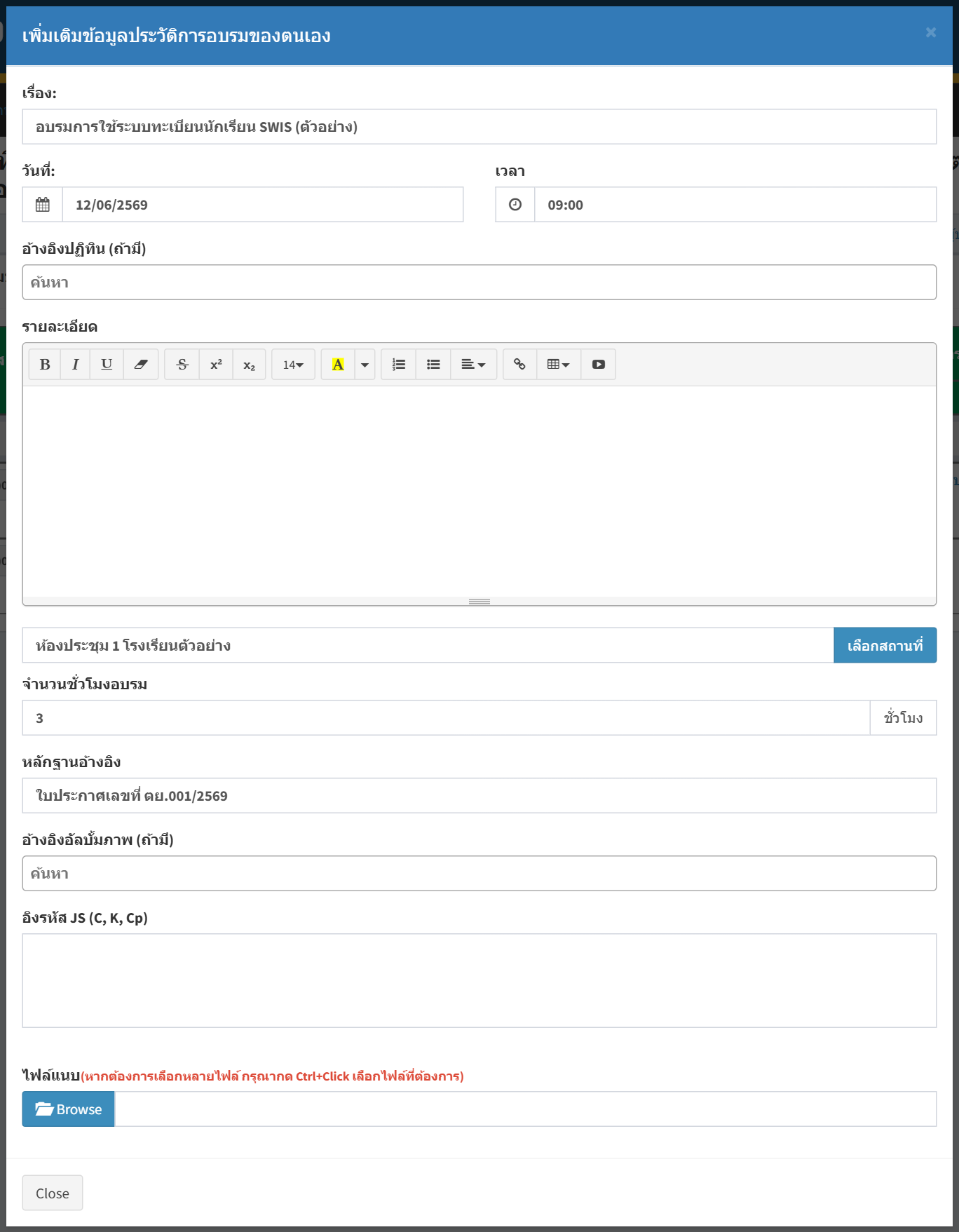
| ช่อง | วิธีกรอก |
|---|---|
| เรื่อง / วันที่ / เวลา | ชื่อเรื่องที่ทดสอบหรืออบรม วันที่ (เลือกจากปฏิทิน) และเวลา |
| อ้างอิงปฏิทิน (ถ้ามี) | เลือกกำหนดการในปฏิทินโรงเรียนที่เกี่ยวข้อง (พิมพ์ค้นหา เลือกได้หลายรายการ) |
| รายละเอียด / สถานที่ | รายละเอียดการอบรม และสถานที่ (พิมพ์เอง หรือเลือกจากทะเบียนสถานที่) |
| จำนวนชั่วโมงอบรม | ตัวเลขชั่วโมง ใช้สรุปชั่วโมงอบรมรายปี |
| หลักฐานอ้างอิง / อัลบั้มภาพ | ชื่อเอกสารหรือเลขอ้างอิง และเลือกอัลบั้มภาพของโรงเรียนที่เกี่ยวข้อง (ถ้ามี) |
| อิงรหัส JS (C, K, Cp) | เลือก JS ที่การอบรมนี้ตอบ (เลือกได้หลายข้อ) รายการจะไปแสดงในคอลัมน์ "จากการทดสอบ / อบรม" ของทุกข้อที่เลือก |
| ไฟล์แนบ | ใบประกาศ/เกียรติบัตร หรือหลักฐานอื่น (เลือกหลายไฟล์ด้วย Ctrl+คลิก) |
บันทึกแล้วรายการแสดงทั้งในหน้ารายบุคคลและในตาราง JS ของหน่วยงาน (หัวข้อ 7.2) ในรูป "ชื่อเรื่อง (ชื่อคน)"
10. คัดลอกจากปีก่อนหน้า, กำหนดสิทธิ์ และ Comment
คัดลอกจากปีก่อนหน้า: ขั้นตอนเหมือนทุกส่วน (ยืนยัน → เตือนเขียนทับถ้าปีนี้มีข้อมูล → ผลการคัดลอก) ส่วนนี้คัดลอก หัวข้อ/ข้อ JS ชุดโรงเรียน, JS ชุดส่วนกลางที่เลือกไว้ (จับคู่กับชุดส่วนกลางของปีใหม่ด้วยชื่อหัวข้อ), การมอบหมายบุคลากร, รายการประเมินจากผลงาน และไฟล์แนบ รายละเอียดและข้อควรระวัง ดูส่วนที่ 1 หัวข้อ 7
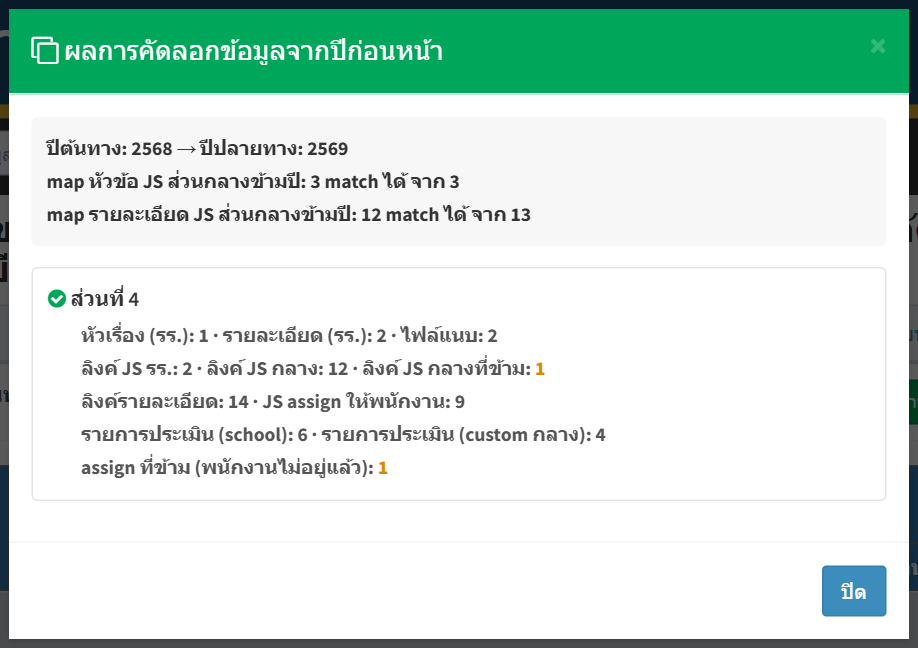
- การมอบหมายและรายการประเมินของคนที่ไม่อยู่ในหน่วยงานปีใหม่แล้วจะถูกข้าม (แสดงจำนวนในบรรทัด "ที่ข้าม (พนักงานไม่อยู่แล้ว)")
- ถ้ามูลนิธิฯ ยังไม่ประกาศ JS ส่วนกลางของปีใหม่ ระบบเตือนและข้าม JS ส่วนกลางทั้งหมด — ให้คัดลอกใหม่หลังประกาศแล้ว หรือกำหนด JS ใหม่เอง (หัวข้อ 4)
- กำหนดสิทธิ์ผู้แก้ไข (หัวหน้าหน่วยงาน) · Comment จากส่วนกลางและการตอบกลับ
11. คำถามที่พบบ่อย
ปิดกล่องแล้วรอตารางโหลดใหม่ (มีไอคอนหมุนระหว่างโหลด) ถ้ายังไม่ขึ้น ให้เปิดหน้าใหม่อีกครั้ง — ระบบจะซ่อมข้อมูลที่ค้างให้อัตโนมัติเมื่อผู้มีสิทธิ์เปิดหน้า ถ้ายังไม่ขึ้นอีก แจ้งผู้ดูแลระบบ
เปิดหน้าส่วนที่ 4 ใหม่อีกครั้งด้วยบัญชีที่มีสิทธิ์แก้ไข ระบบจะล้างข้อมูลซ้ำที่ค้างให้ แล้วตรวจรายงานอีกครั้ง
กำหนดการนั้นต้องติ๊ก "อบรม สัมมนา และประชุม" และเลือก JS ที่อ้างอิงไว้ตอนสร้าง (หัวข้อ 8) และผู้เข้าร่วมต้องถูกบันทึกในกำหนดการ ถ้าสร้างไว้โดยไม่อ้างอิง JS ให้แก้กำหนดการในปฏิทิน หรือบันทึกเป็นประวัติการอบรมของตนเองแทน (หัวข้อ 9.2)
ถูกต้อง ชุดส่วนกลางกำหนดโดยมูลนิธิฯ หน่วยงานแก้ได้เฉพาะลำดับ รายชื่อ และรายการประเมินเสริม ถ้าต้องการข้อที่ต่างออกไป ให้สร้างในชุดของโรงเรียน (หัวข้อ 4)
มีเลขลำดับซ้ำกันในหัวข้อเดียวกัน ระบบพาไปที่ช่องที่ซ้ำ ให้แก้ให้ไม่ซ้ำแล้วกดบันทึกใหม่ (เว้นว่างได้)
ต้องเข้าสู่ระบบและเป็นหัวหน้าหน่วยงาน หรือได้รับสิทธิ์จากหัวหน้าในปุ่ม "กำหนดสิทธิ์" ดูส่วนที่ 1 หัวข้อ 8